Instalação
Instalação — Windows
Windows 10 ou Windows 11. Disponível apenas para 64-bit.
Via instalador (recomendado)
Descarregue o ficheiro tandelux-archive-remoto-setup-x64_v1.2.0.exea partir da página de downloads.Nunca baixe o aplicativo de sites de terceiros. Execute o instalador. O Windows SmartScreen pode mostrar um aviso — clique em Mais informações → Executar mesmo assim.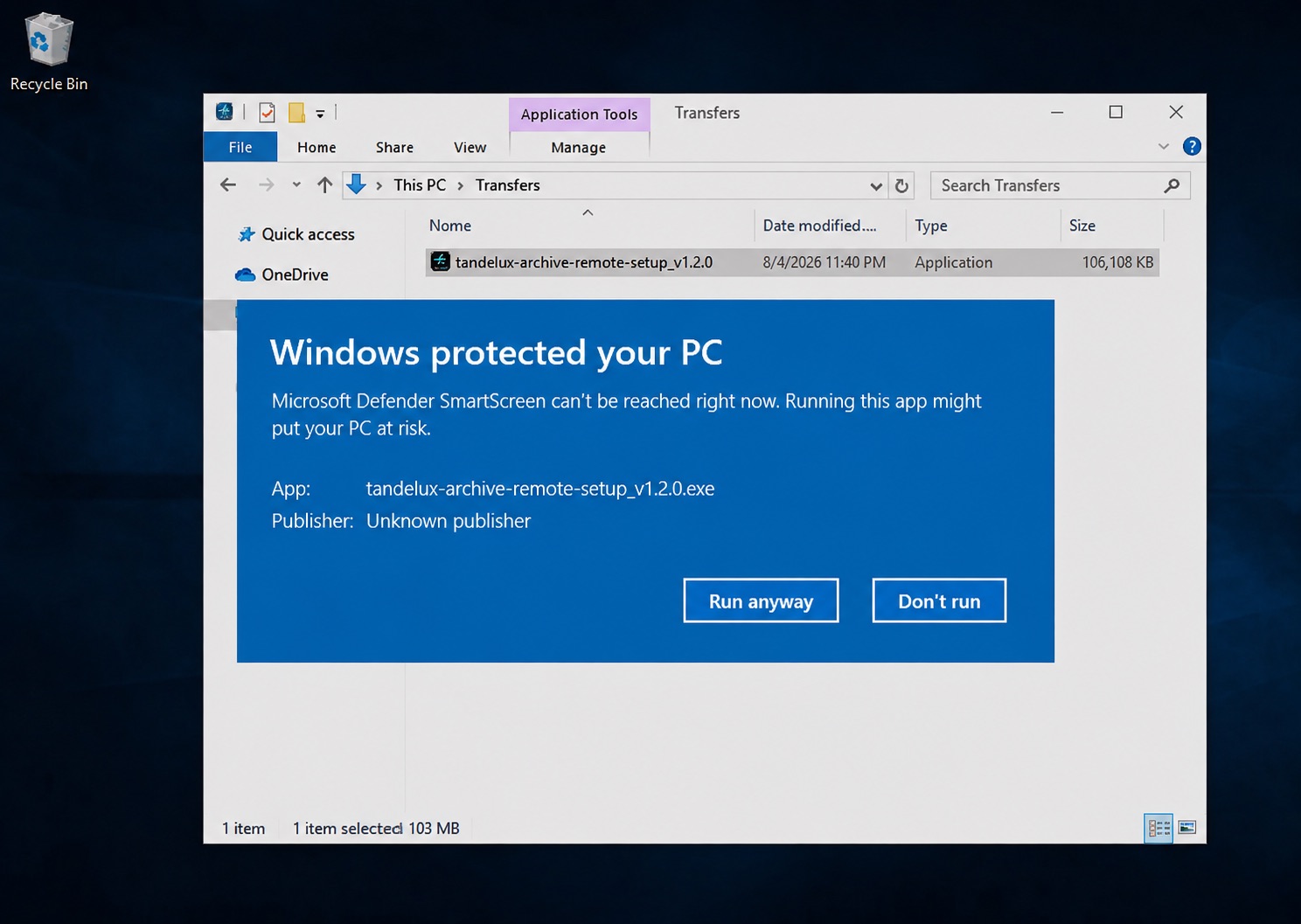
Siga o assistente de instalação. Por omissão o Tandelux Archive instala-se em %LOCALAPPDATA%\Tandelux Archive RemotoNa primeira execução, o Windows Firewall pede permissão para a aplicação aceder à rede privada. Clique em Permitir acesso.Sem esta permissão, os outros dispositivos não conseguem ligar.
Instalação — macOS
Requer macOS Big Sur 11.0 ou superior. Disponível para Apple Silicon (M1–M5) e Intel.
Via ficheiro .dmg
Descarregue o tandelux-archive-remoto-1.2.0-arm64.dmg(Apple Silicon) ou tandelux-archive-remoto-1.2.0-x86_64.dmg(Intel) a partir da página de downloads.Nunca baixe o aplicativo de sites de terceiros. Abra o ficheiro .dmg e arraste "Tandelux Archive Remoto" para a pasta Aplicações. 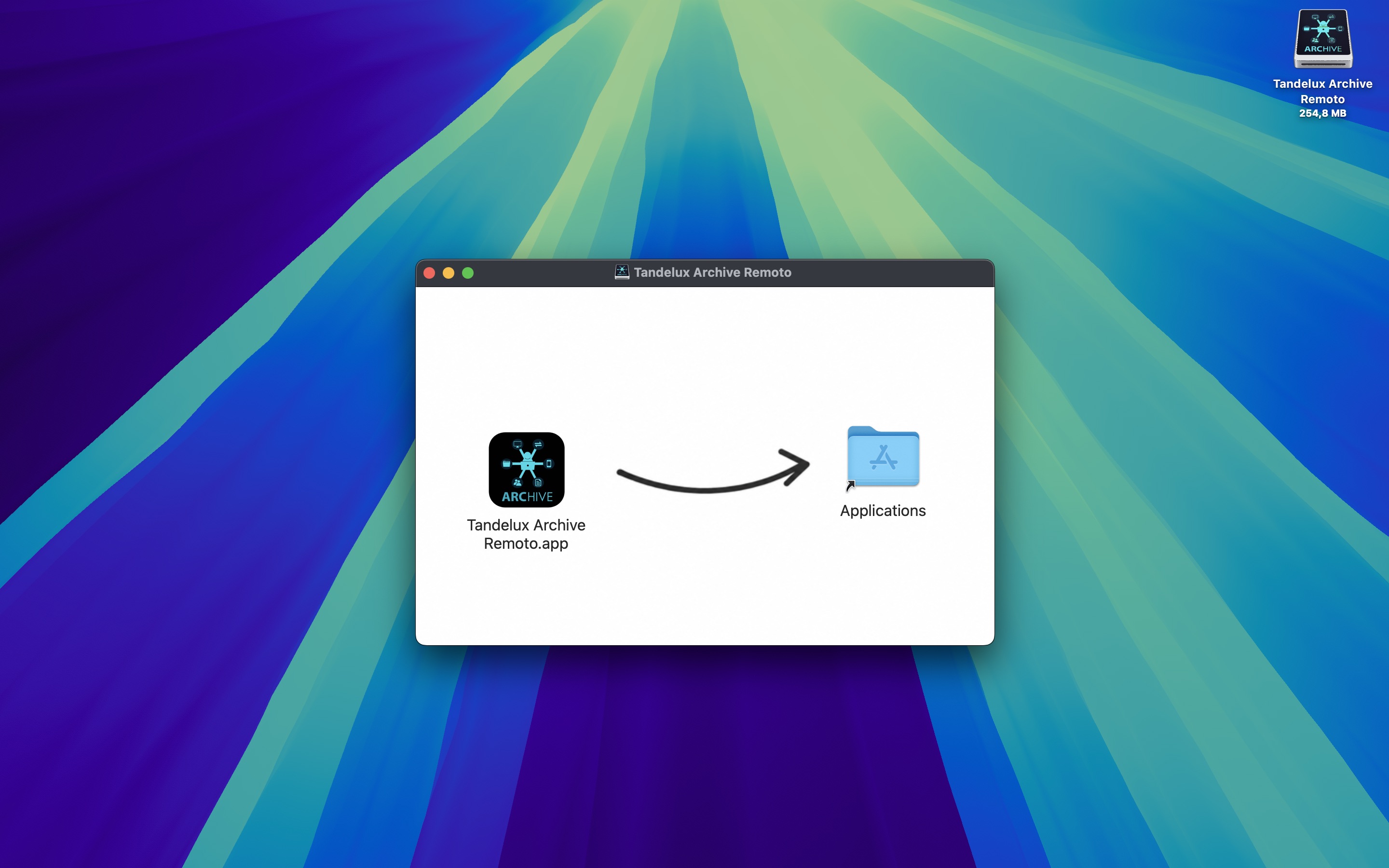
Na primeira execução, o macOS pode pedir uma confirmação extra antes de abrir a aplicação. É um passo normal de segurança do sistema — resolve-se em poucos segundos, como explicamos a seguir. 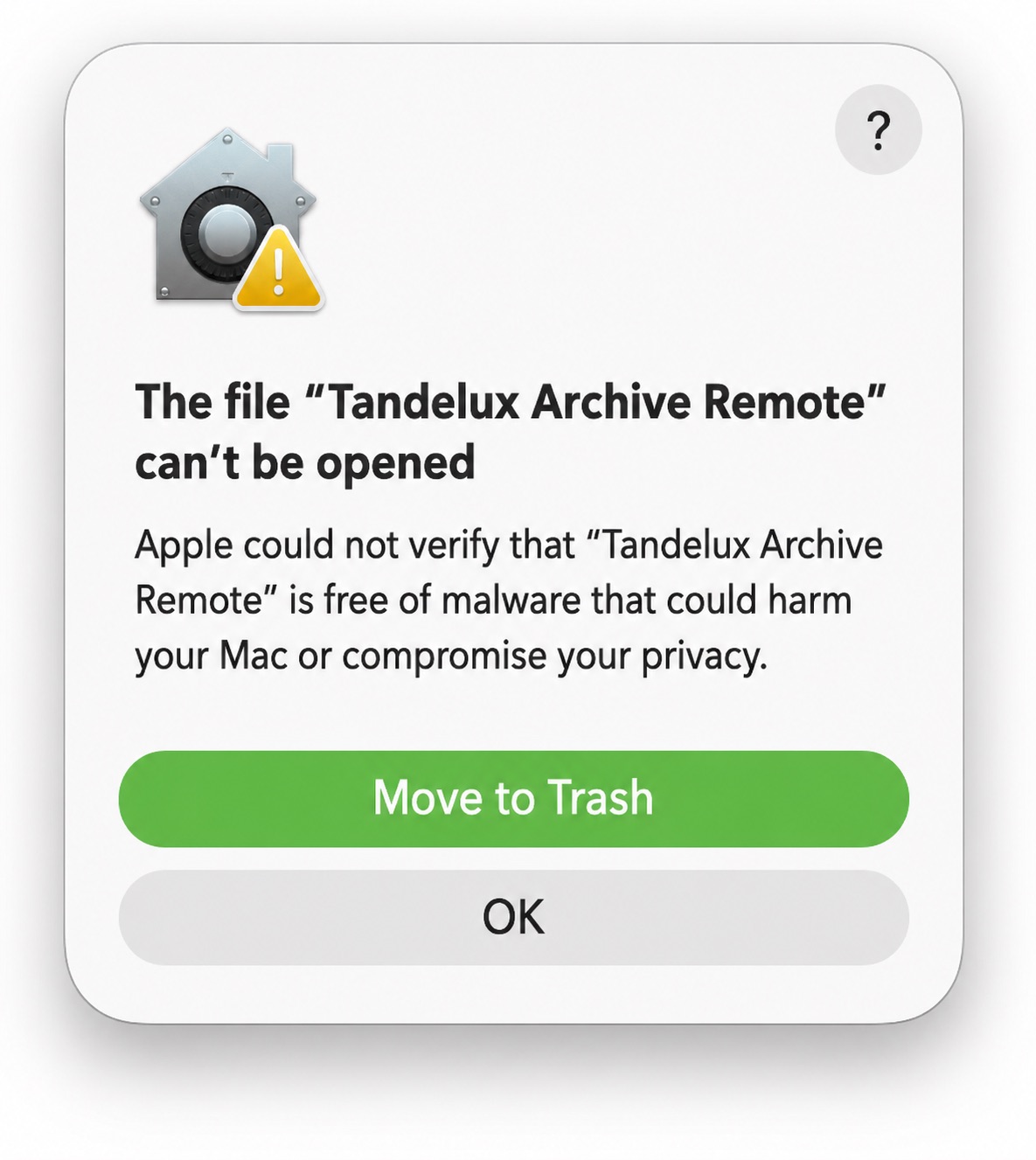
Via linha de comandos (alternativo)
xattr -d com.apple.quarantine "/Applications/Tandelux Archive Remoto.app"Este comando remove o atributo de quarentena que o Gatekeeper coloca em aplicações descarregadas da internet. É equivalente a clicar em "Abrir mesmo assim" nas Definições do Sistema.
Permissões de rede
Permissões da porta-chave de acesso
Instalação — Linux
Suportado em Ubuntu 20.04+, Debian 11+, Fedora 36+, openSUSE Leap 15.4+. Arquitetura x64.
Via ficheiro .deb
Descarregue o ficheiro Tandelux_Archive_Remoto-1.2.0-arm64.deba partir da página de downloads.. Nunca baixe o aplicativo de sites de terceiros. - Execute o ficheiro .deb clicando 2 vezes rapidamente nele e siga todos os passos.
Via Terminal
sudo apt install ./Tandelux_Archive_Remoto_1.2.0_amd64.debsystemctl enable
Compatibilidade
Compatibilidade — Anfitrião
| Sistema | Versão mínima | Arquitetura | Estado |
|---|---|---|---|
| Windows | 10 / 11 | x64 / x86 | Suportado |
| macOS | Big Sur 11.0+ | Apple Silicon, Intel | Suportado |
| Linux | Ubuntu 20.04+ / Debian 11+ | x64 | Suportado |
Compatibilidade — Navegador
O dispositivo recetor não instala nada — só precisa de um destes browsers, na versão indicada ou superior.
Chrome
90+SuportadoSafari
14+SuportadoFirefox
88+SuportadoEdge
90+SuportadoSamsung Internet
14+SuportadoInternet Explorer
11Não suportadoPrimeiros Passos
Primeiros Passos — Hello
Na primeira vez que abre o Tandelux Archive, um pequeno assistente de boas-vindas recebe o utilizador antes de qualquer configuração.
O ecrã de boas-vindas
A aplicação cumprimenta o utilizador com uma saudação animada — "Olá", "Hello", "Hola", "Bonjour", "Hallo", "Ciao", "Привет", "你好", "こんにちは", "안녕하세요". É uma forma rápida de confirmar, logo no arranque, que a instalação correu bem e que a aplicação está pronta.
Primeiros Passos — Idioma
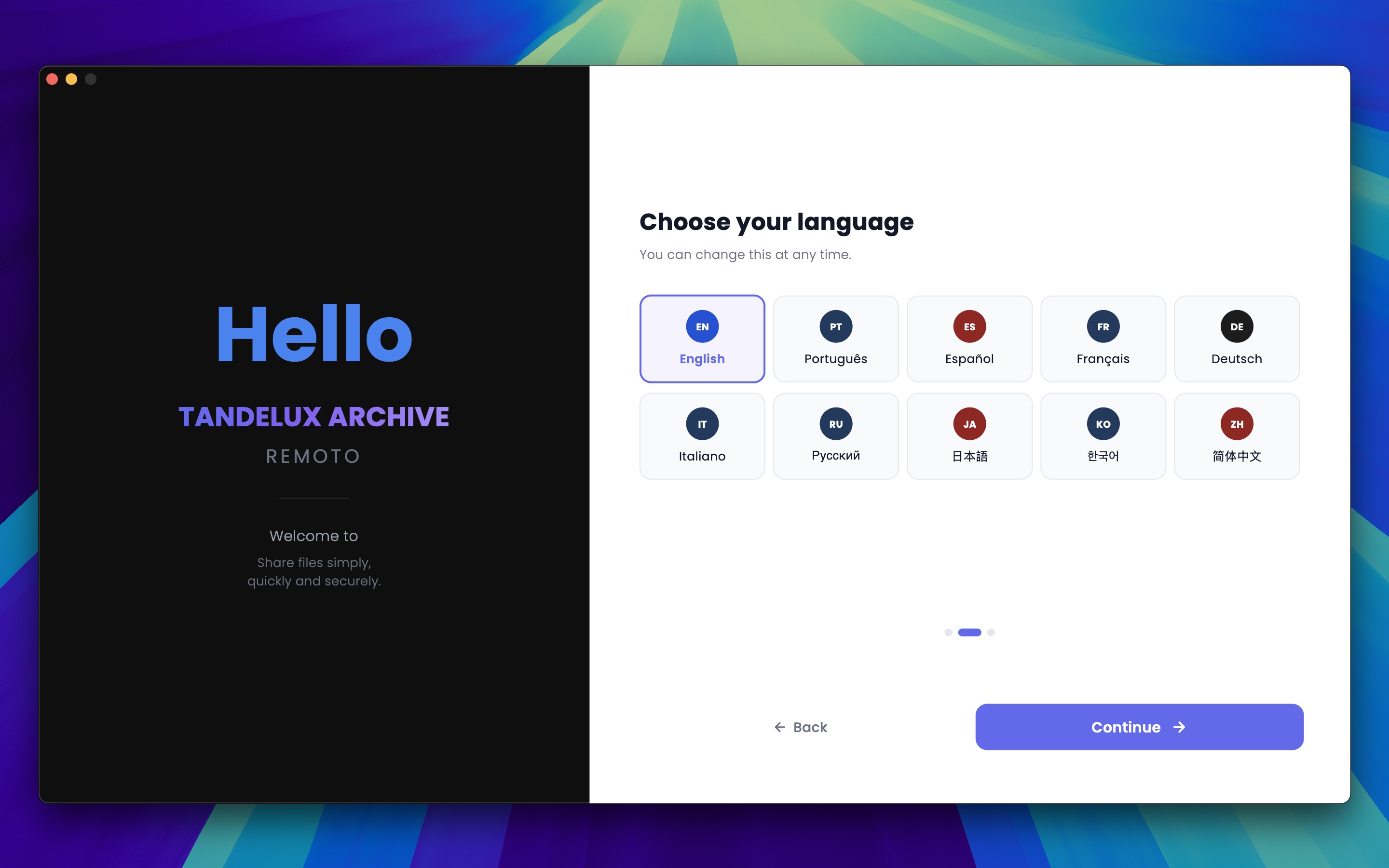
Logo a seguir ao ecrã de boas-vindas, o Tandelux Archive pede para escolher o idioma da interface. Esta escolha aplica-se a toda a aplicação — painel do anfitrião e página mostrada ao dispositivo recetor.
Idiomas suportados
A interface está disponível, nativamente, em 10 idiomas:
Primeiros Passos — Aspecto
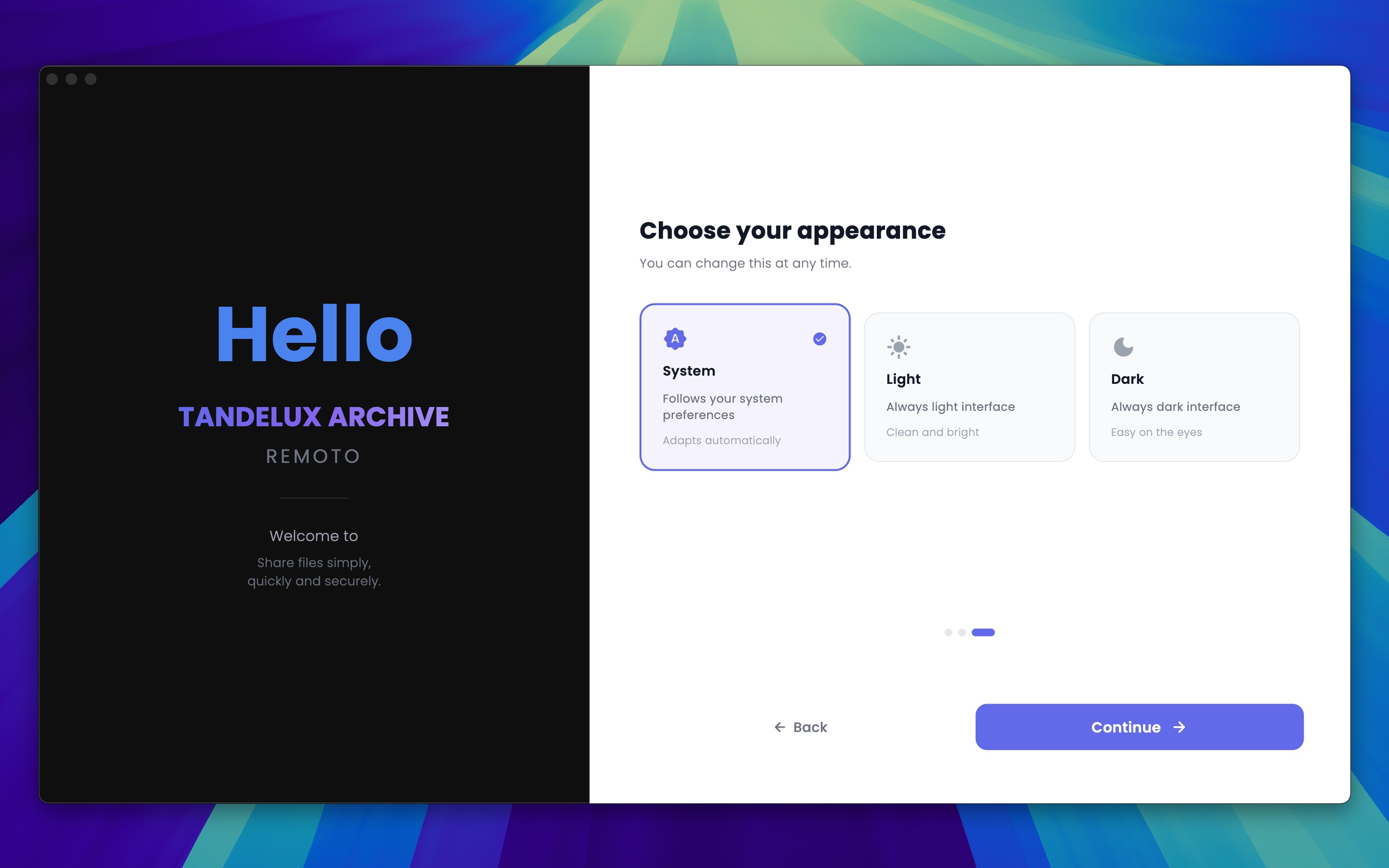
O último passo do assistente inicial deixa escolher o aspeto visual da aplicação antes de entrar no painel principal.
Tema claro e escuro
Interface Anfitrião
Primeira Partilha - O essencial em 4 passos
Já instalou o Tandelux Archive no seu computador e quer partilhar o primeiro ficheiro agora. Esta secção leva-o lá em menos de um minuto.
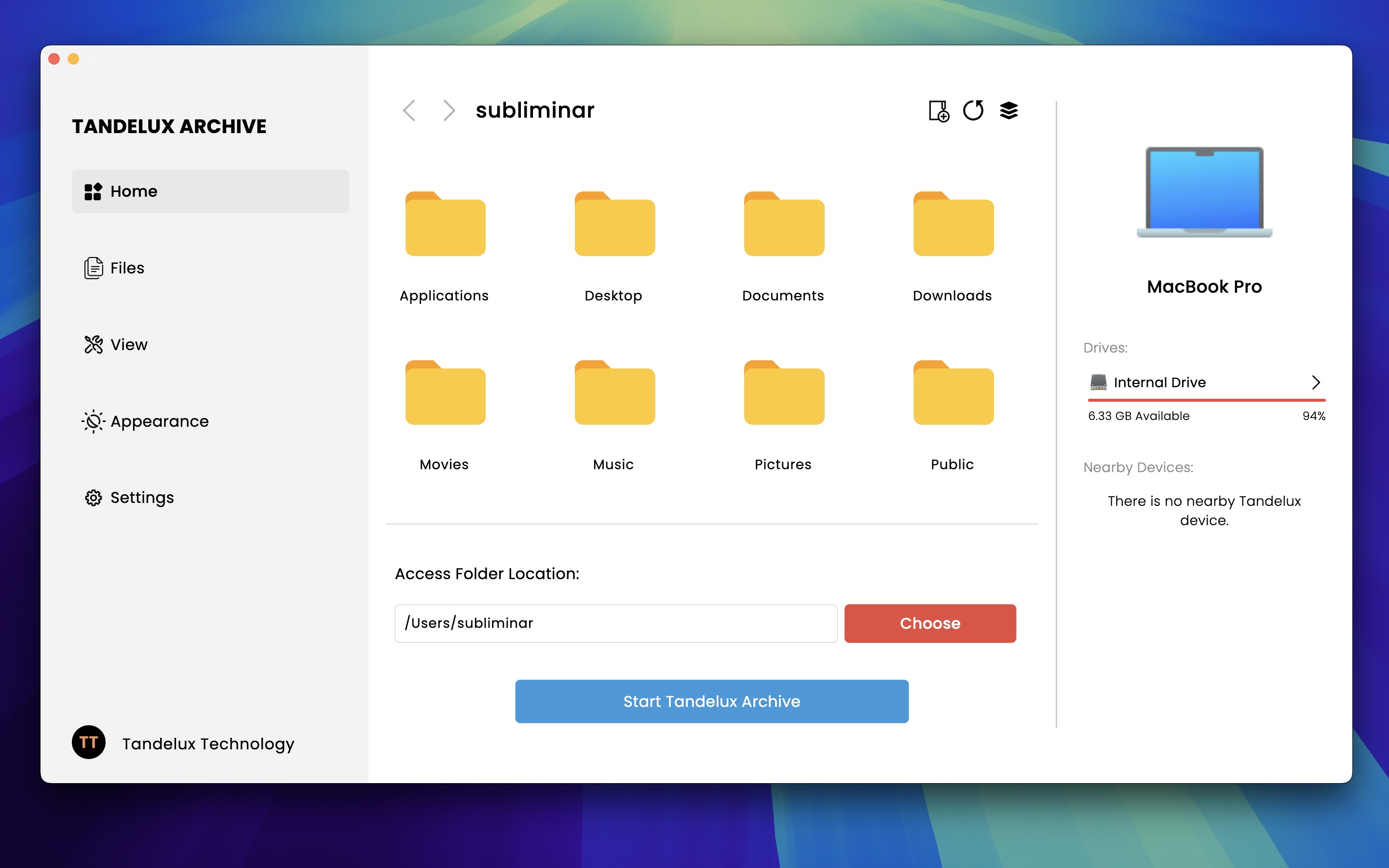
Selecione a pasta de acesso
Selecione uma pasta como raiz de acesso. Quem se ligar ao seu Tandelux Archive só poderá ver o conteúdo dessa pasta e das suas subpastas — nada fora dela fica visível.
Inicie o TANDELUX ARCHIVE
Após selecionar a pasta, abrirá um menu popover com 3 opções importantes:
- DISCOS:
Verá todos os discos ligados ao computador — incluindo discos externos — e pode escolher exatamente quais ficam acessíveis ao Tandelux Archive durante a ligação. Os restantes permanecem completamente fora de alcance. - PERMISSÕES DE LEITURA E ESCRITA:
- Leitura e Escrita:
Esta opção permite que quem visualiza o seu Tandelux Archive possa ler e escrever ficheiros na pasta selecionada. - Apenas Leitura:
Esta opção permite que quem visualiza o seu Tandelux Archive apenas leia os ficheiros da pasta selecionada, sem poder alterá-los ou adicionar novos. - Apenas Escrita:
Esta opção permite que quem visualiza o seu Tandelux Archive apenas envie ficheiros para a pasta selecionada, sem conseguir ver ou listar nenhum ficheiro ou subpasta — nem mesmo os que ele próprio enviou.
- Leitura e Escrita:
- VISIBILIDADE:
- Ativado:
Quando o Tandelux Archive é iniciado, outros dispositivos na mesma rede com o Tandelux Archive instalado podem detetar o seu Tandelux Archive e solicitar uma ligação. - Apenas 10 Min:
Funciona como a opção Ativado,, mas mantém-se visível apenas durante os primeiros 10 minutos após iniciar — passado esse tempo, deixa de ser detetável. - Desativado:
Esta opção torna o seu Tandelux Archive indetetável para outros computadores na rede.
- Ativado:
Tandelux Archive Inicializado com sucesso
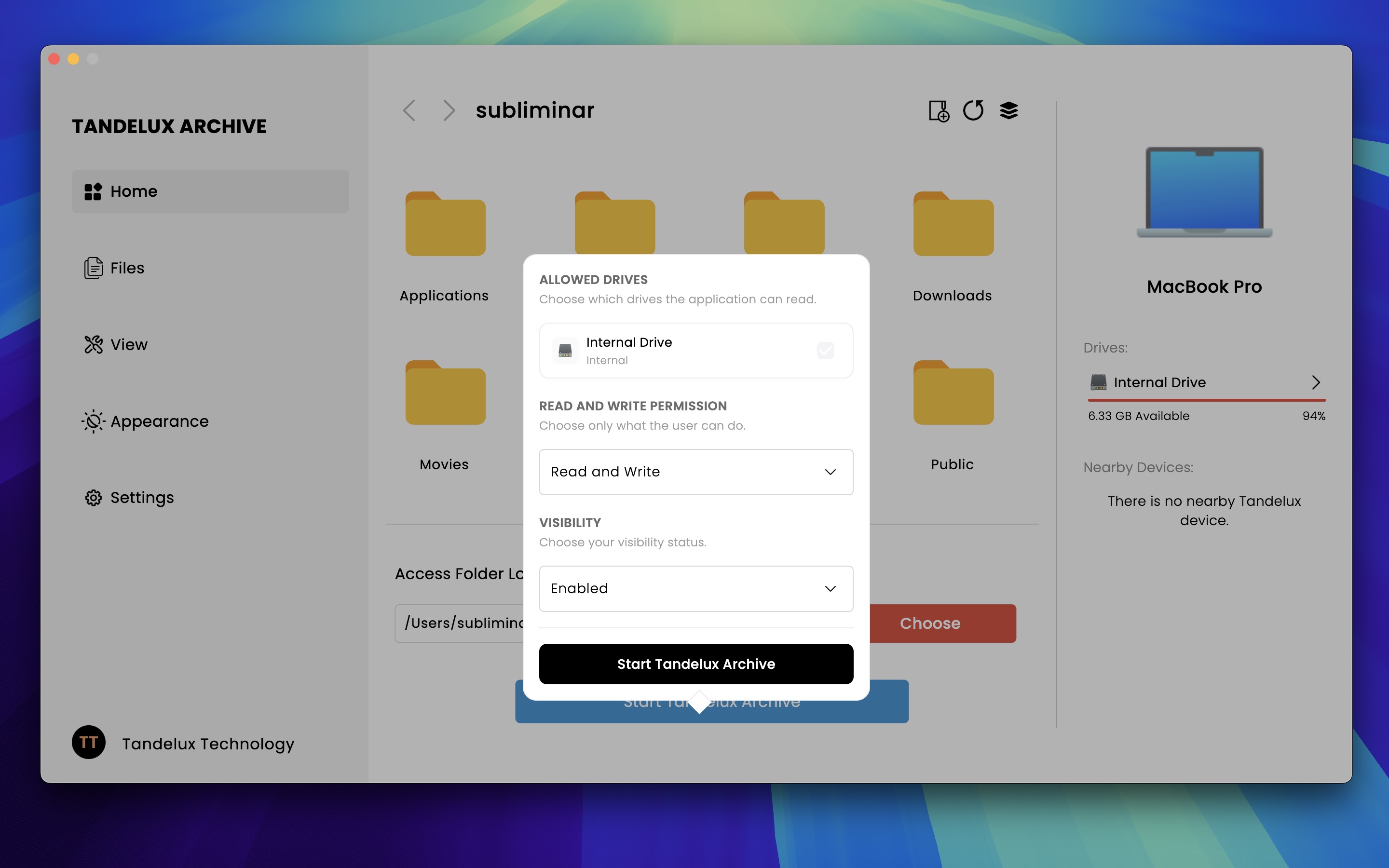
O Tandelux Archive foi inicializado com sucesso e apresenta algumas informações, como o nome do dispositivo (Administrador). Pode aceder a partilha através do link principal ou do alternativo.
Abra o link no dispositivo recetor
No telemóvel, TV, tablet ou outro dispositivo com navegador: Faça scan do QR code com a câmara ou abra o URL mostrado no ecrã. O browser abre e espera o administrador confirmar a solicitação.
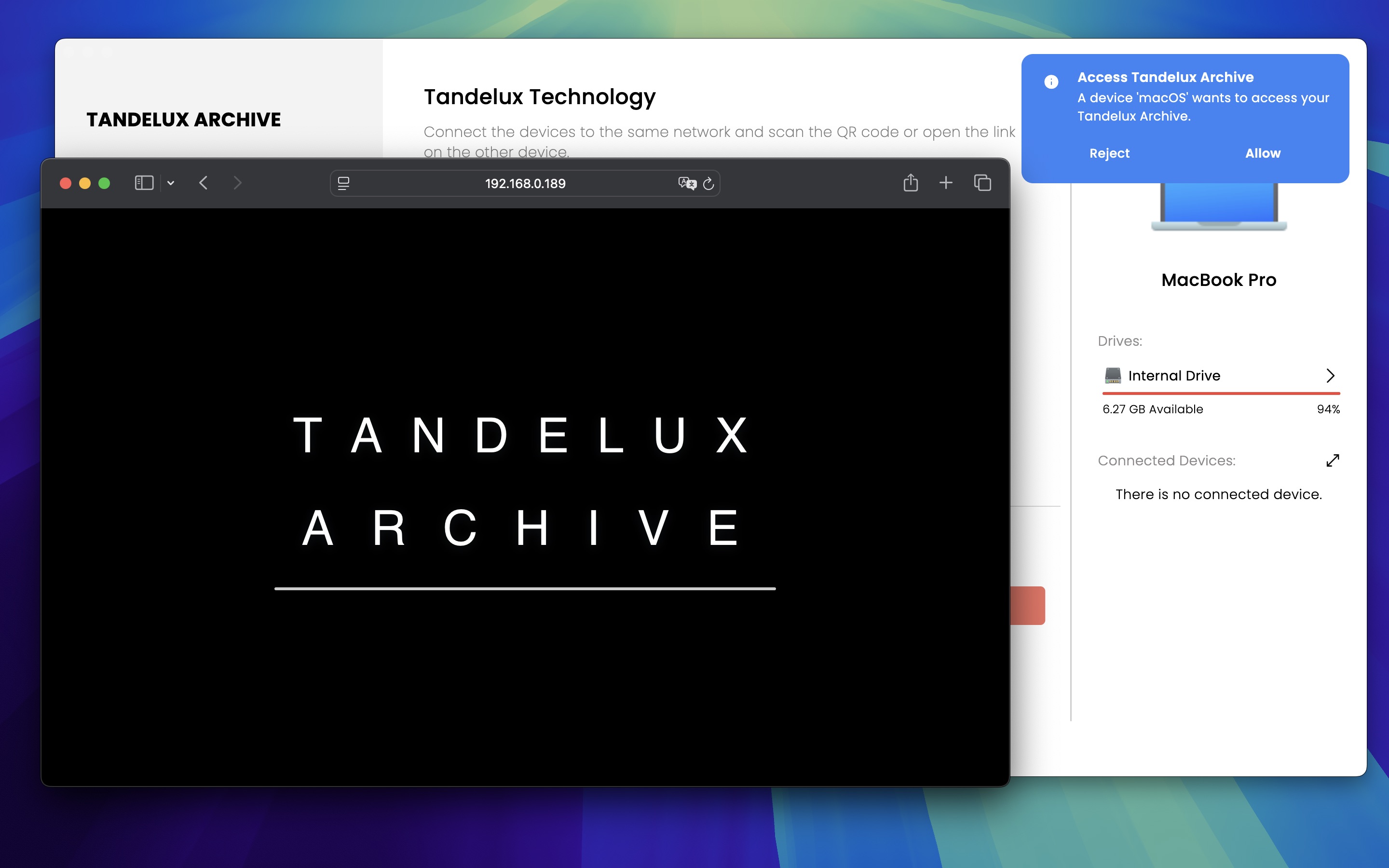
Receber num dispositivo
O dispositivo recetor não precisa de instalar nada. Basta ter um browser moderno e estar na mesma rede que o computador remetente.
Via Tandelux Archive
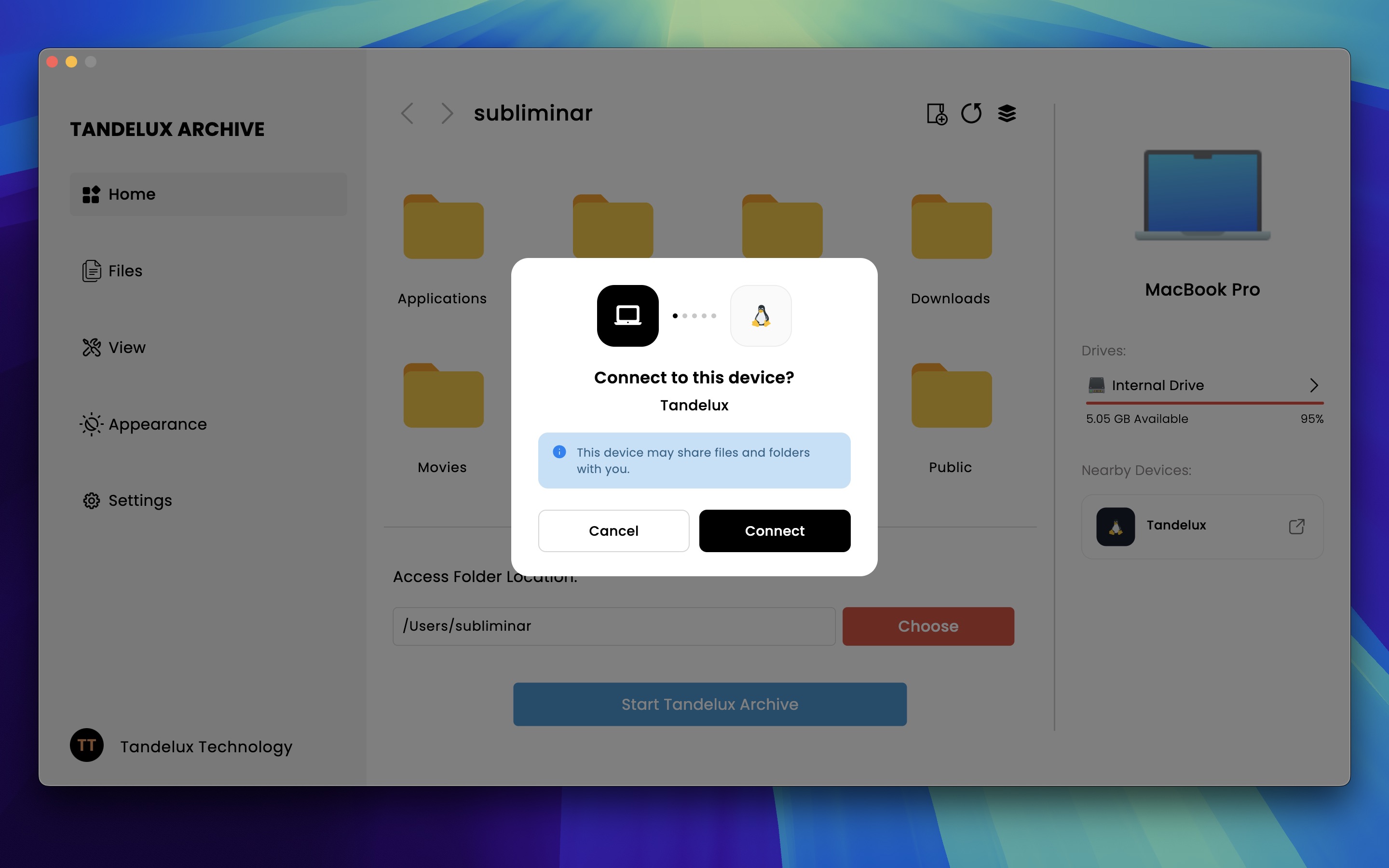
Via QR code
Via URL manual
Caso não seja possível ler um QrCode (ex: TV sem câmara), abra o browser no dispositivo recetor e escreva o endereço IP mostrado no painel. Exemplo:
http://macbook-falk:62467Compatibilidade de browsers
Como funciona
O Tandelux Archive corre um servidor HTTP leve no seu computador, acessível apenas dentro da sua rede local. Quando partilha um ficheiro, o servidor gera um identificador de sessão única e cria um endpoint.
O dispositivo recetor acede a esse endpoint via browser — não instala nada, não se regista em lado nenhum. O ficheiro é transmitido em streaming direto do disco do remetente para o browser do recetor e vice-versa, sem cópia intermédia e sem passar por servidores externos.
nome-dispositivo.local. Explorer — Visão Geral
O Explorador é o painel principal da interface do anfitrião: mostra a árvore de pastas e ficheiros, tal como um gestor de ficheiros comum. Foi criado para simplificar a escolha da pasta de acesso.
Navegação em árvore
Pastas e subpastas organizadas hierarquicamente, com expansão rápida.
Pré-visualização
Cada ficheiro é fácil de identificar à primeira vista, com pré-visualização de ícones e imagens por extensão — algo que a maioria dos exploradores não oferece.
Explorer — Criar pasta
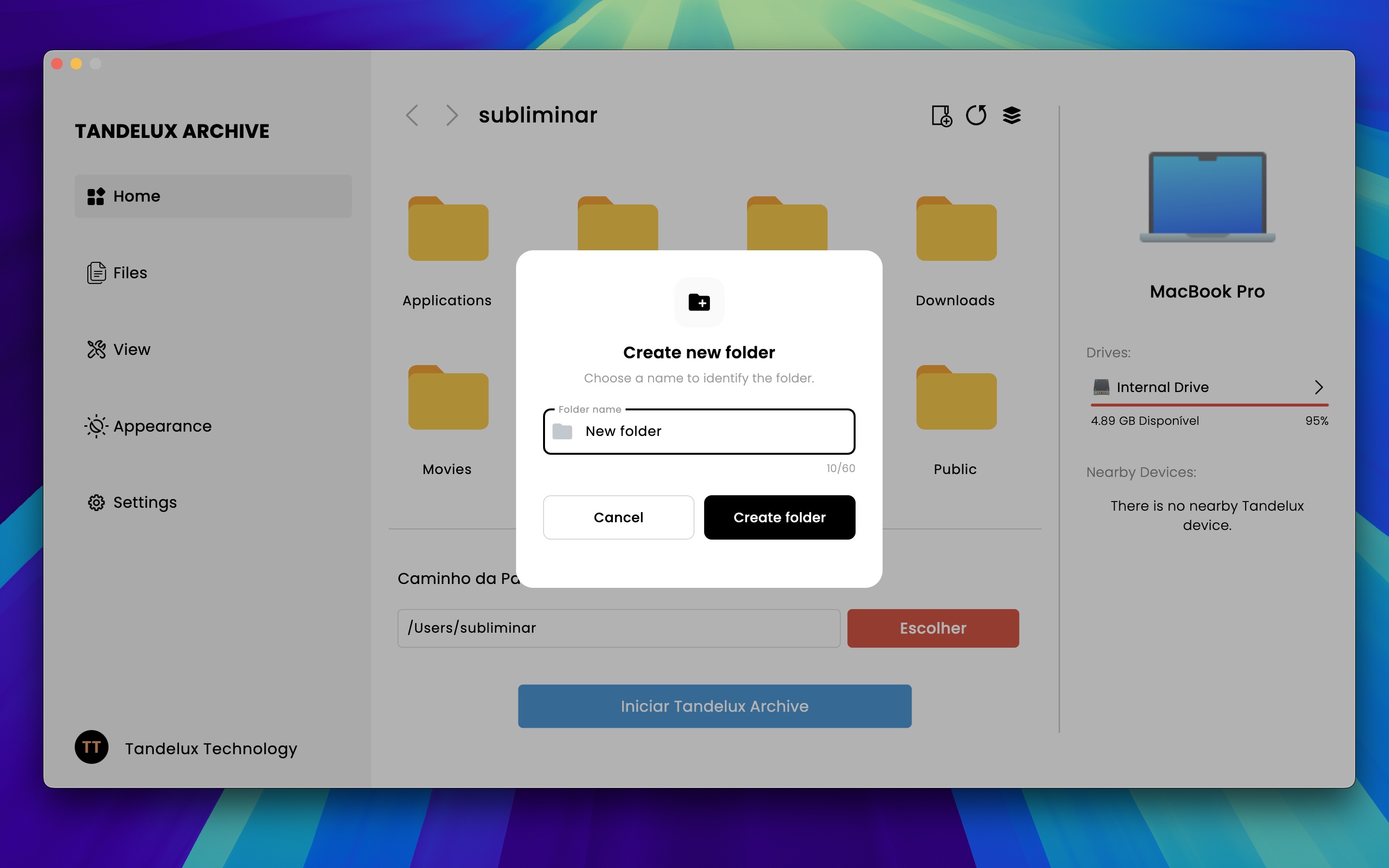
Explorer — Recarregar pasta

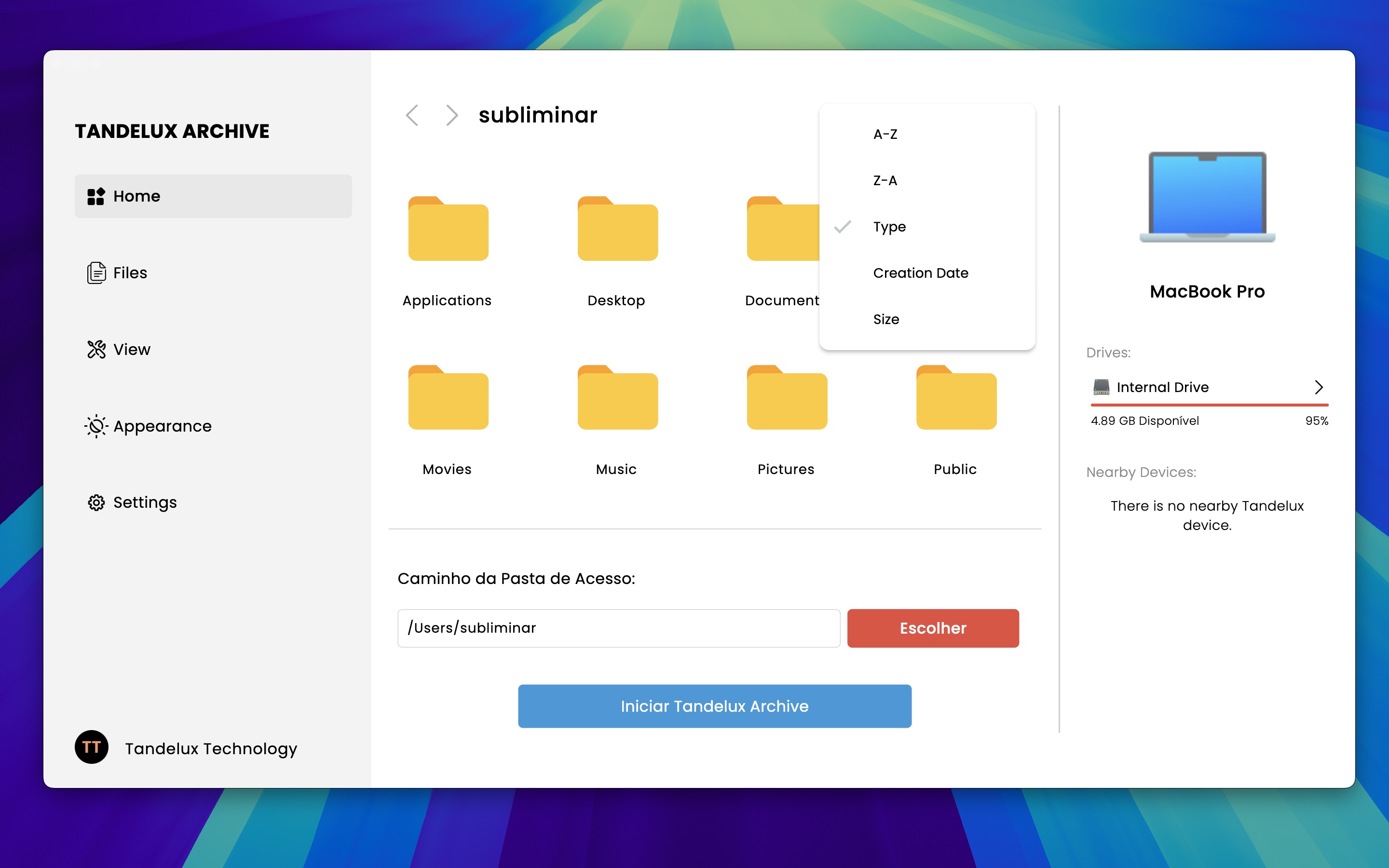
Explorer — Ordenar pasta
Clique no cabeçalho de cada coluna (A-Z, Z-A, Tipo, Data, Tamanho) para ordenar. Clicar de novo inverte a ordem.
Painéis Laterais — Visão Geral
Os painéis laterais complementam o Explorador principal: dão acesso rápido a discos, informações de ficheiros e dispositivos ligados, sem interromper a navegação.
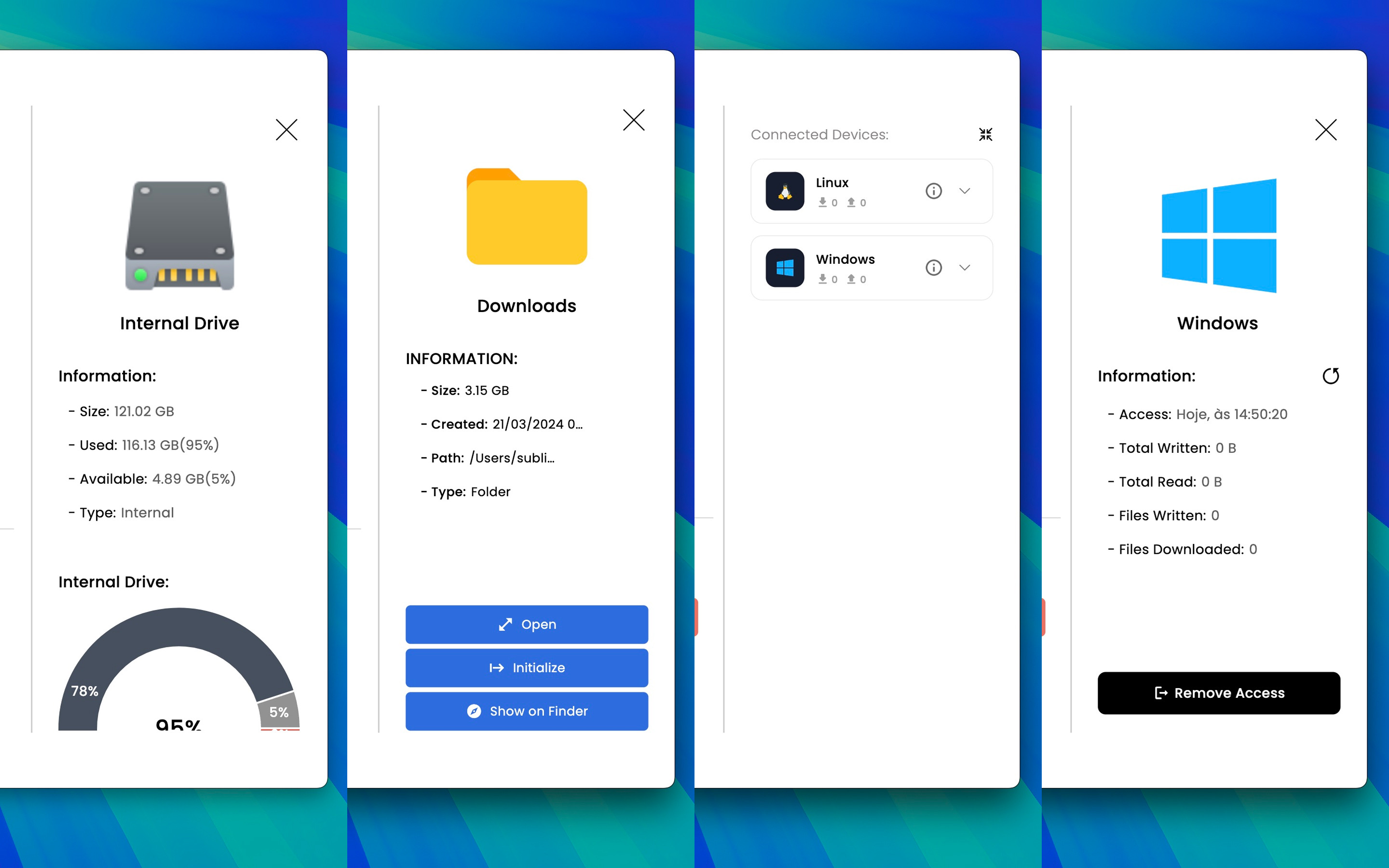
Painéis Laterais — Para discos
Lista todos os discos e volumes montados no anfitrião, com informações detalhadas para cada disco. Clicar num disco abre-o painel de disco detalhado onde é possível ver informações de utilização e um gráfico detalhado em % para dados(Imagens, Vídeos, Documentos, Músicas e outros).
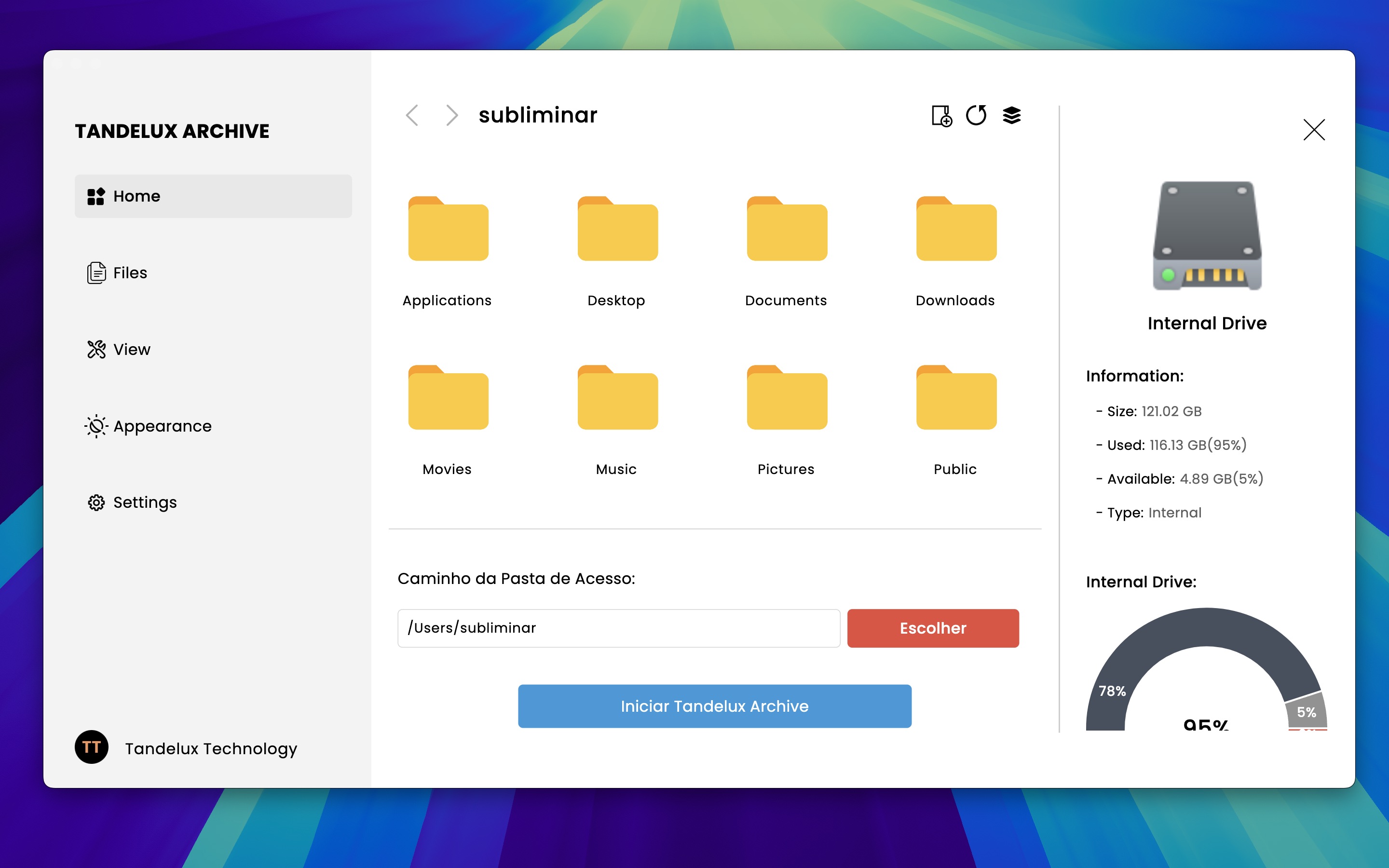
Painéis Laterais — Para arquivos
É um painel de informações do ficheiro: mostra dados do item selecionado (Tamanho, Data de criação, Caminho e Tipo). No caso de pastas, também é possível iniciar a partilha diretamente por aqui.
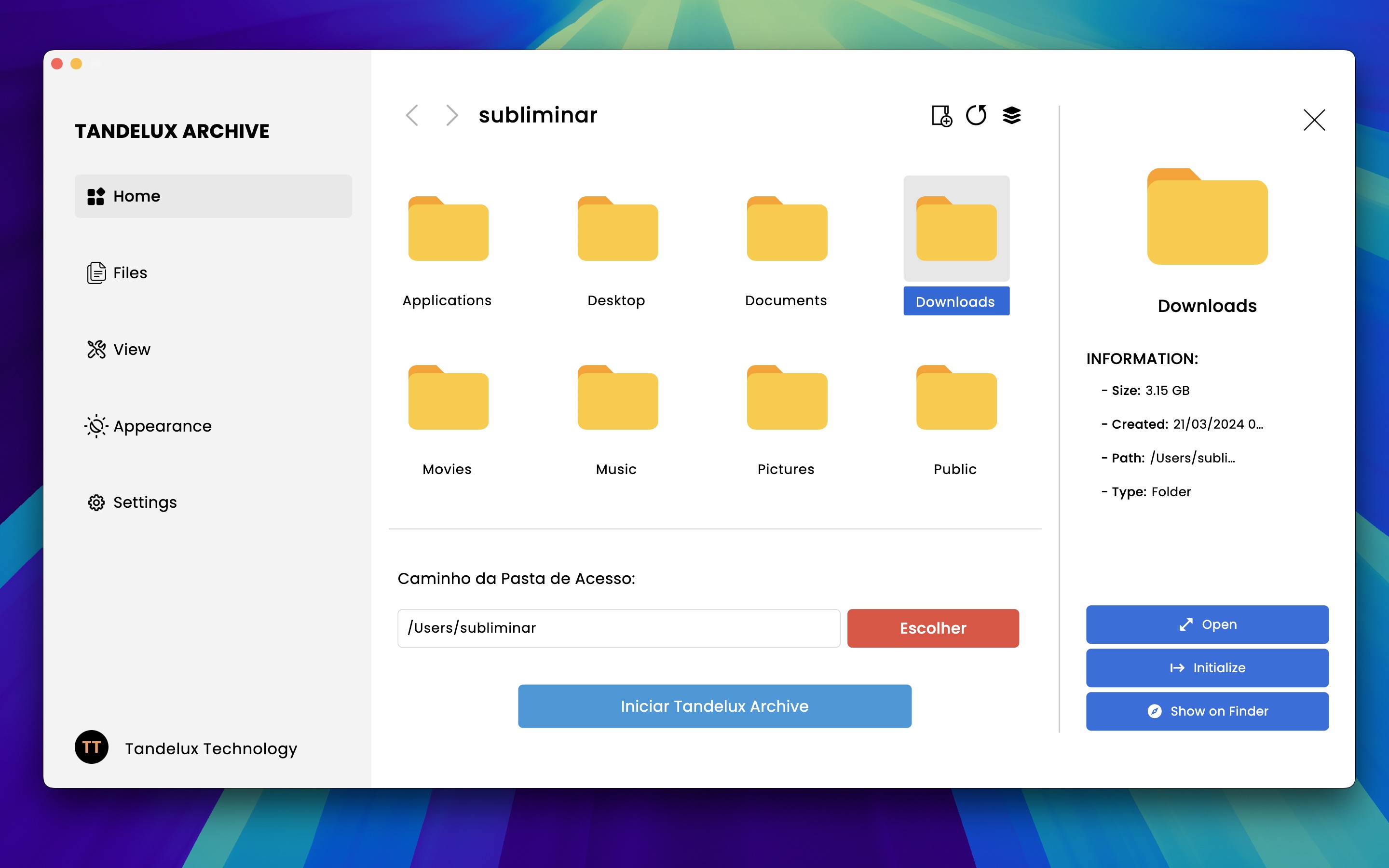
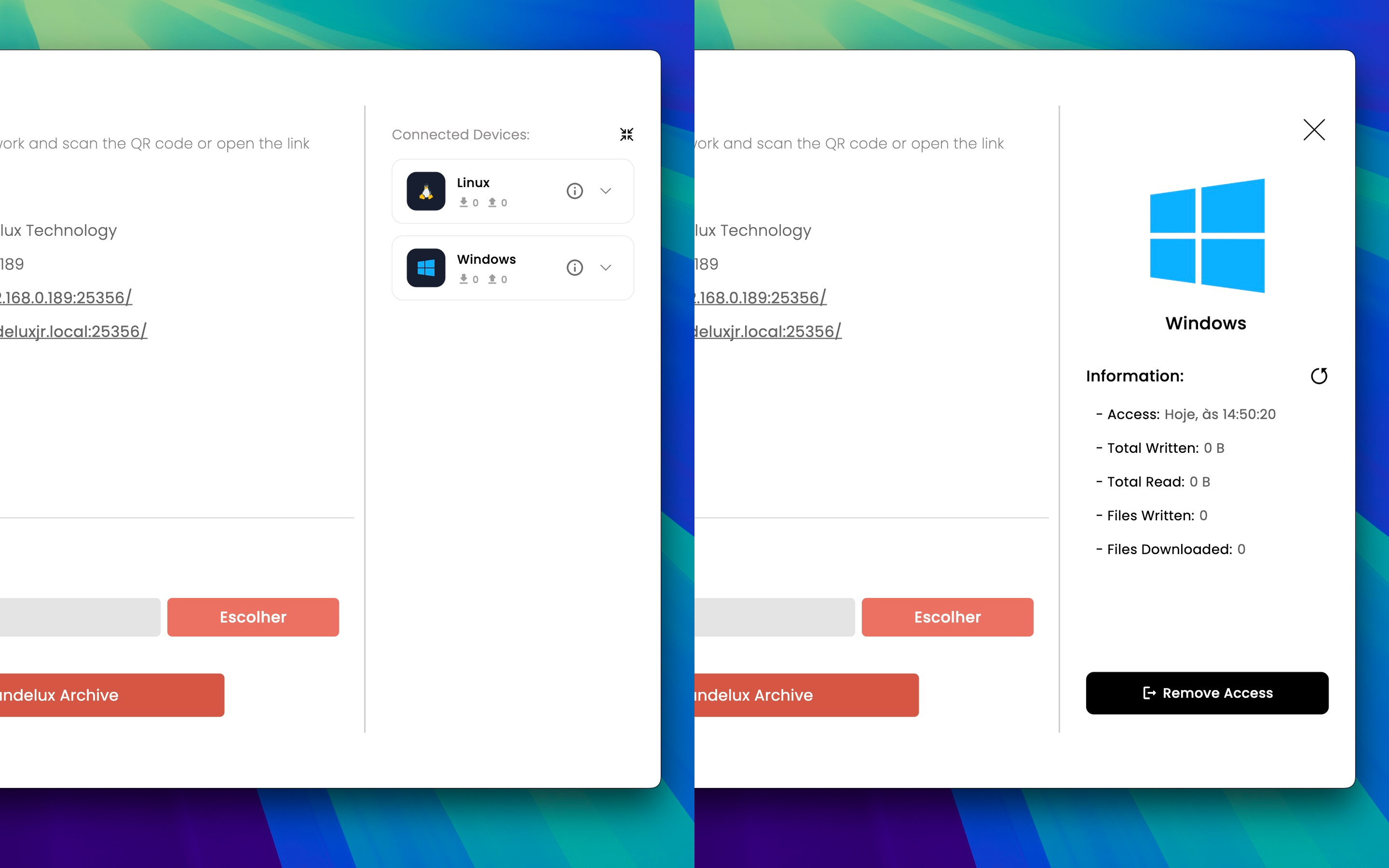
Painéis Laterais — Para dispositivos
Mostra, em tempo real, os dispositivos atualmente ligados à partilha ativa — nome, sistema (windows, macos, android, etc.) e desde quando estão ligados.
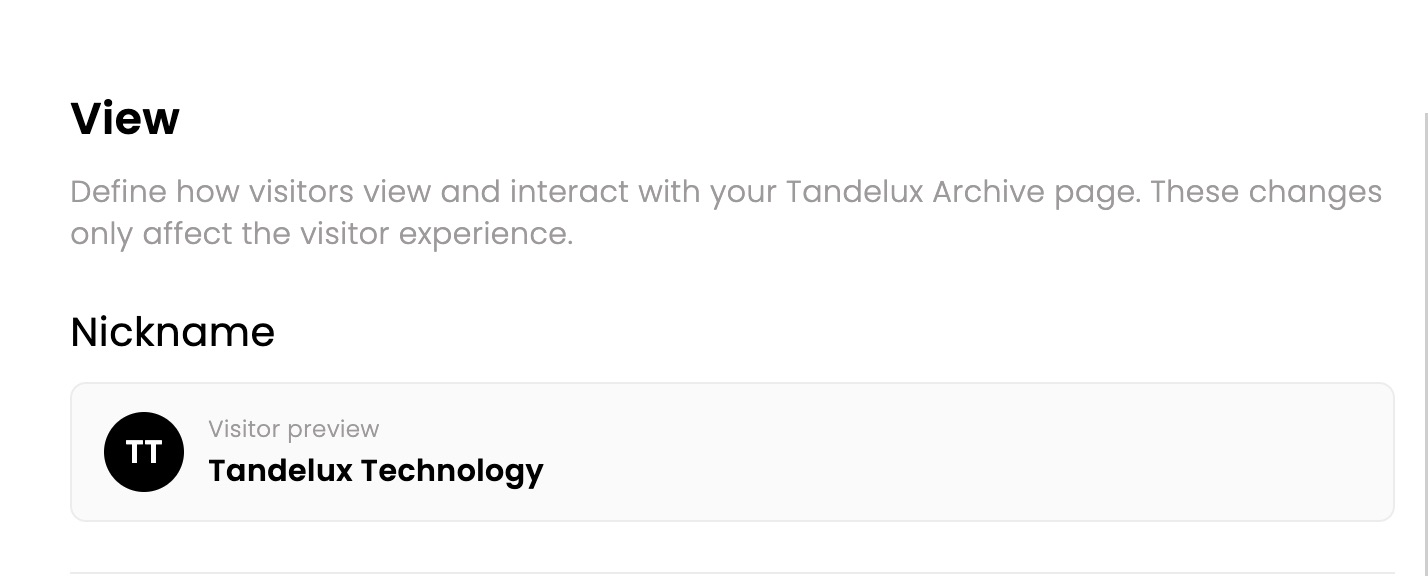
Ecrã de Visualização — Nickname
É o nome administrativo mostrado na interface do seu Tandelux Archive. Serve para identificar rapidamente o dispositivo entre outros na mesma rede, especialmente útil quando há vários pontos Tandelux Archive ativos ao mesmo tempo. Pode ser alterado a qualquer momento, sem afetar as ligações já existentes.
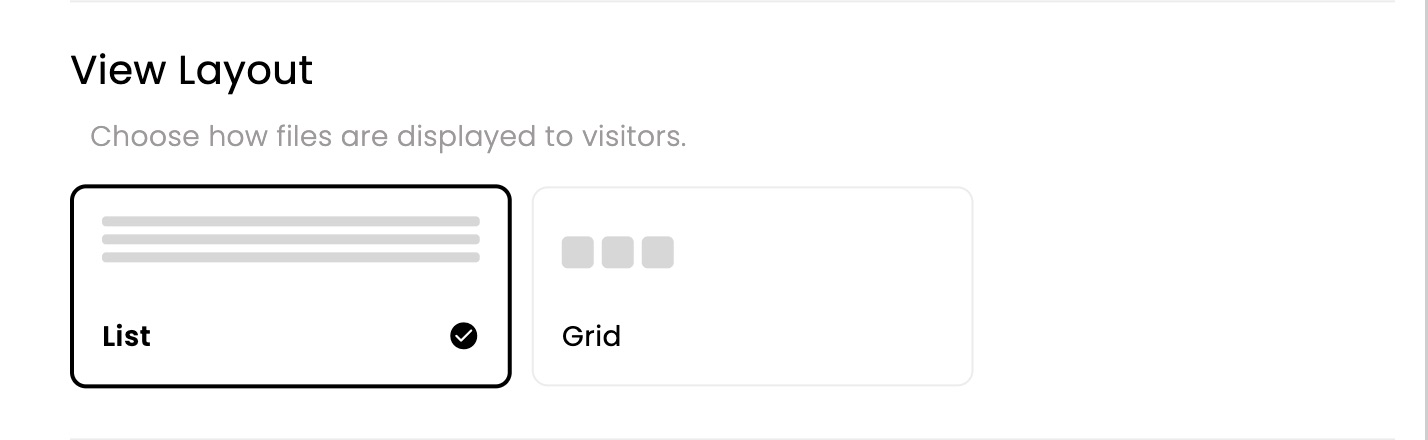
Tela Visualização — Layout de visualização
Escolha o modo de visualização predefinido do conteúdo no dispositivo recetor: grelha de miniaturas ou lista detalhada. Esta é apenas a opção inicial — quem está a visualizar a partilha pode sempre alternar entre os dois modos diretamente na interface, conforme preferir.
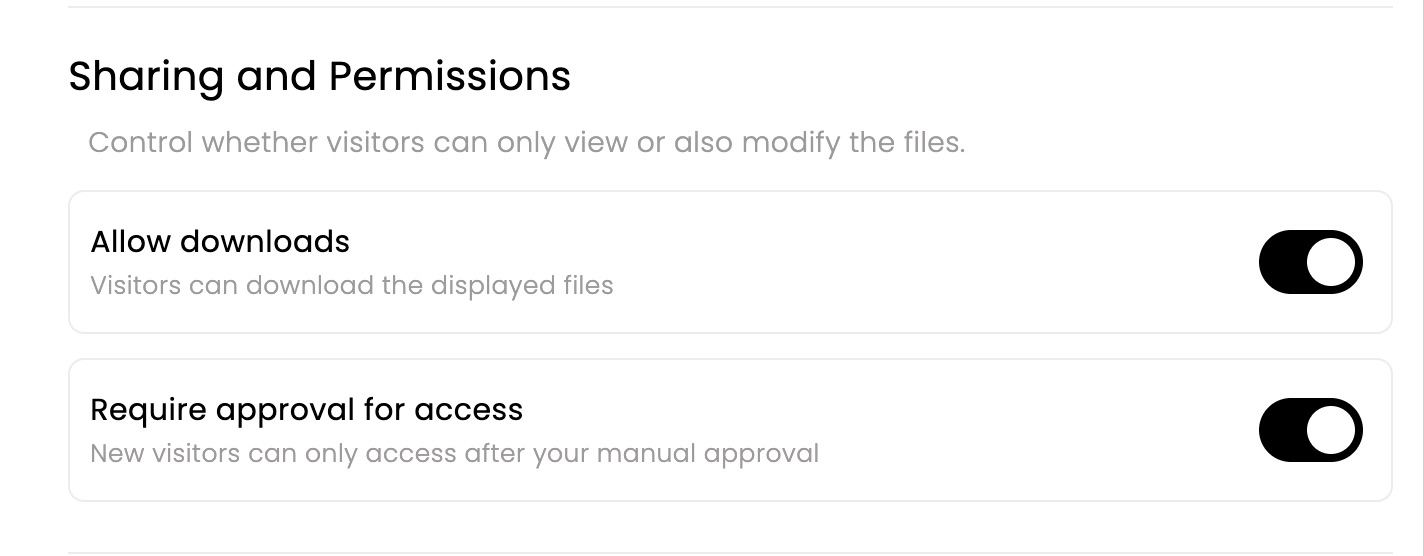
Tela Visualização — Partilha e Permissões
Controle, por partilha, se quem recebe pode apenas ver, ou também descarregar e permitir que os visualizadores entrem no seu Tandelux Archive sem a tua confirmação.
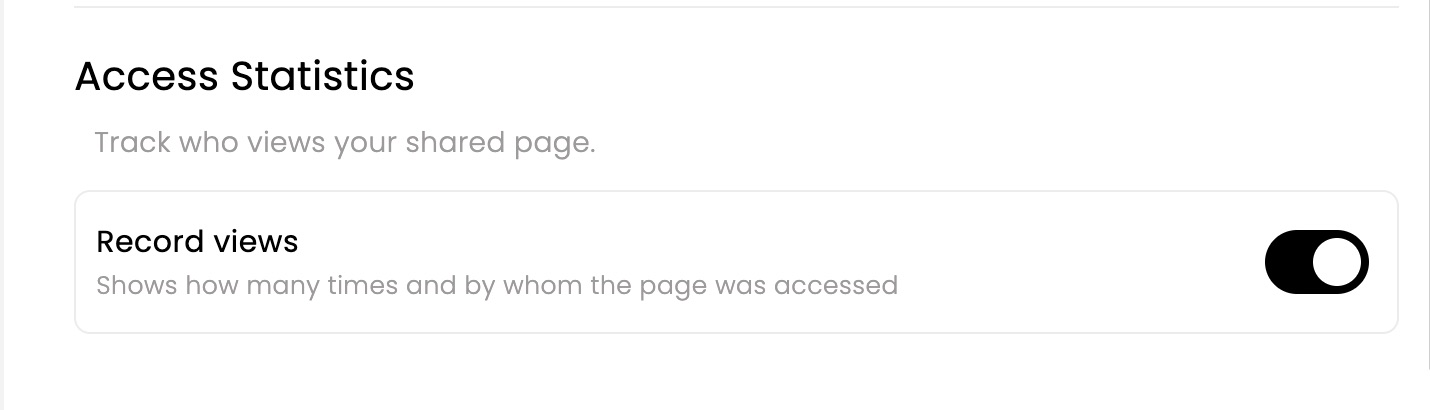
Tela Visualização — Estatísticas de acesso
Quando ativada, esta opção permite que o Anfitrião veja as estatísticas de quem acede à partilha. Quando desativada, esses dados deixam de estar disponíveis.
Tela Aparência — Aspecto
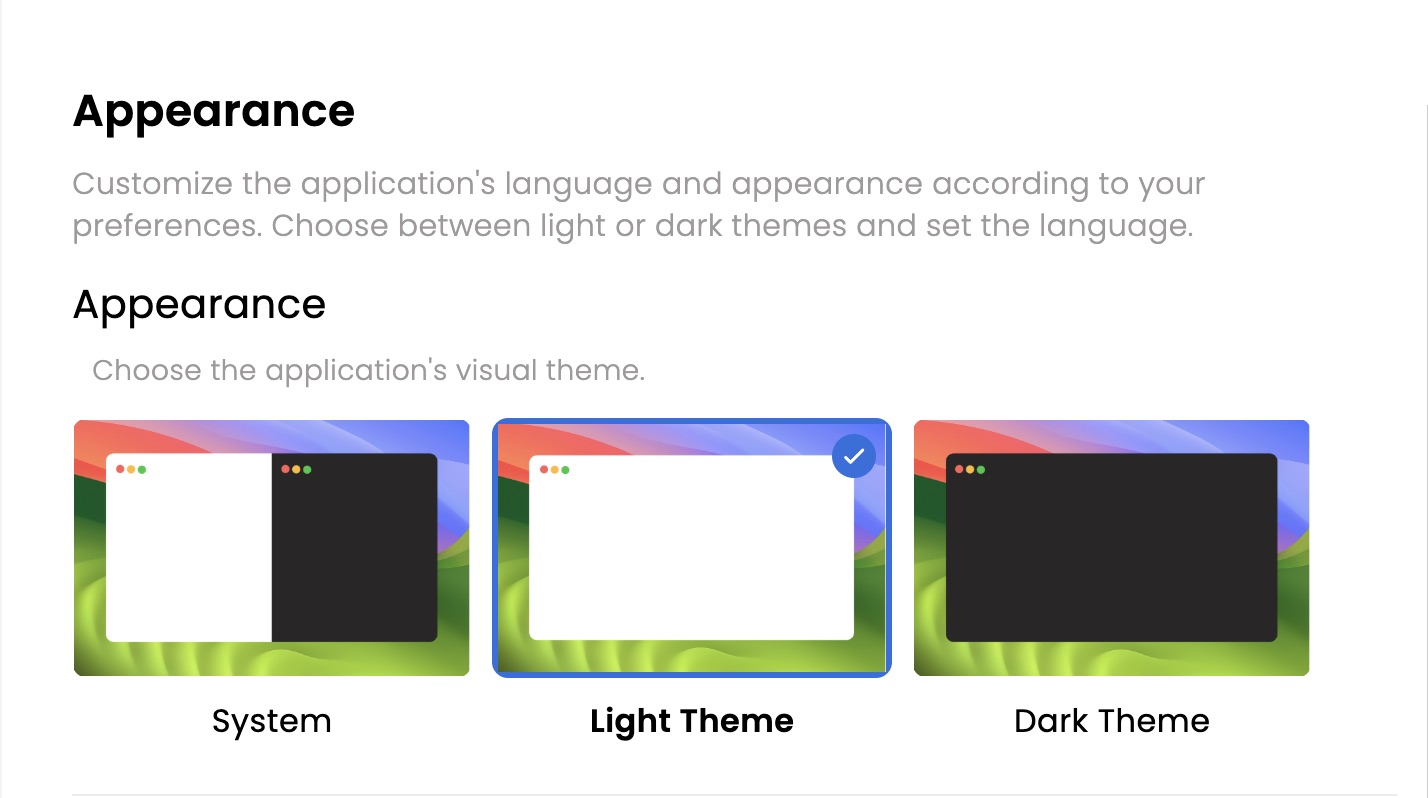
Pode ajustar o tema da aplicação entre claro e escuro, consoante a sua preferência ou as condições de luz do ambiente. A alteração é aplicada de imediato, sem necessidade de reiniciar.
Tela Aparência — Personalização
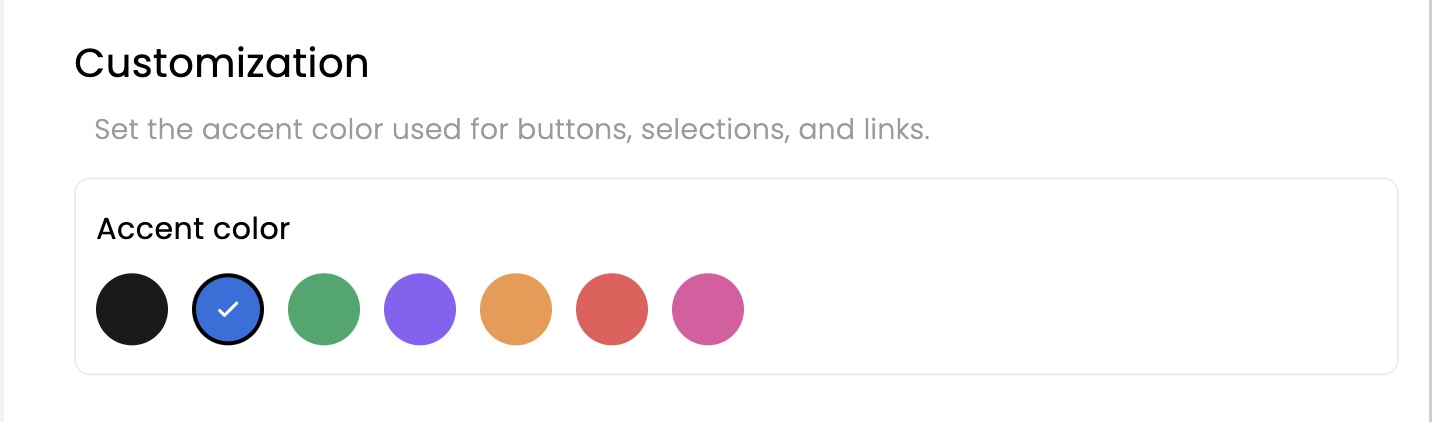
Além do tema claro/escuro, pode personalizar a cor de destaque da interface, escolhendo entre várias opções disponíveis. É uma forma simples de tornar o Tandelux Archive mais próximo do seu gosto pessoal, sem afetar o funcionamento da aplicação.
Tela Aparência — Posição no Ecrã
Define onde a janela do Tandelux Archive aparece ao abrir — canto, centro ou o ecrã onde esteve da última vez. Útil para quem trabalha com vários monitores ou tem preferência por manter a janela sempre no mesmo sítio.

Tela Aparência — Leitura
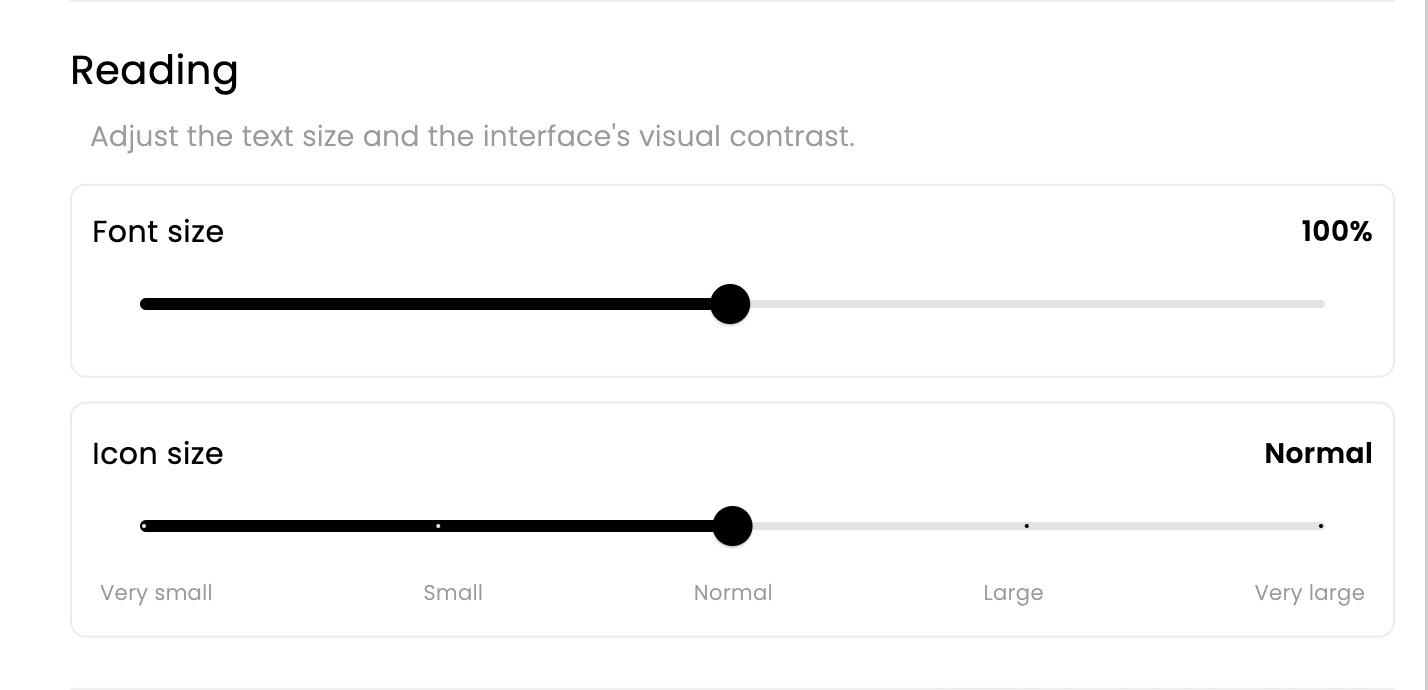
Ajusta o tamanho do texto e dos ícones dentro, para tornar a leitura mais confortável consoante a sua preferência. Pode aumentar ou diminuir livremente, tal como noutras aplicações que já costuma usar.
Tela Aparência — Idioma
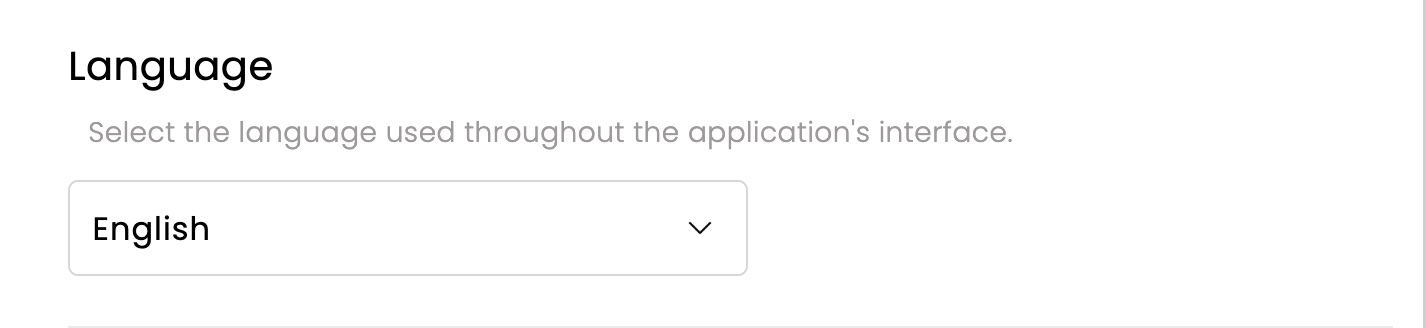
Defina o idioma nativo do painel do anfitrião. A aplicação suporta nativamente 10 idiomas e, por padrão, a interface mostrada ao utilizador herda o idioma definido aqui. Ainda assim, quem estiver a visualizar a partilha pode alterar o idioma do seu lado, sem que isso afete a configuração do anfitrião.
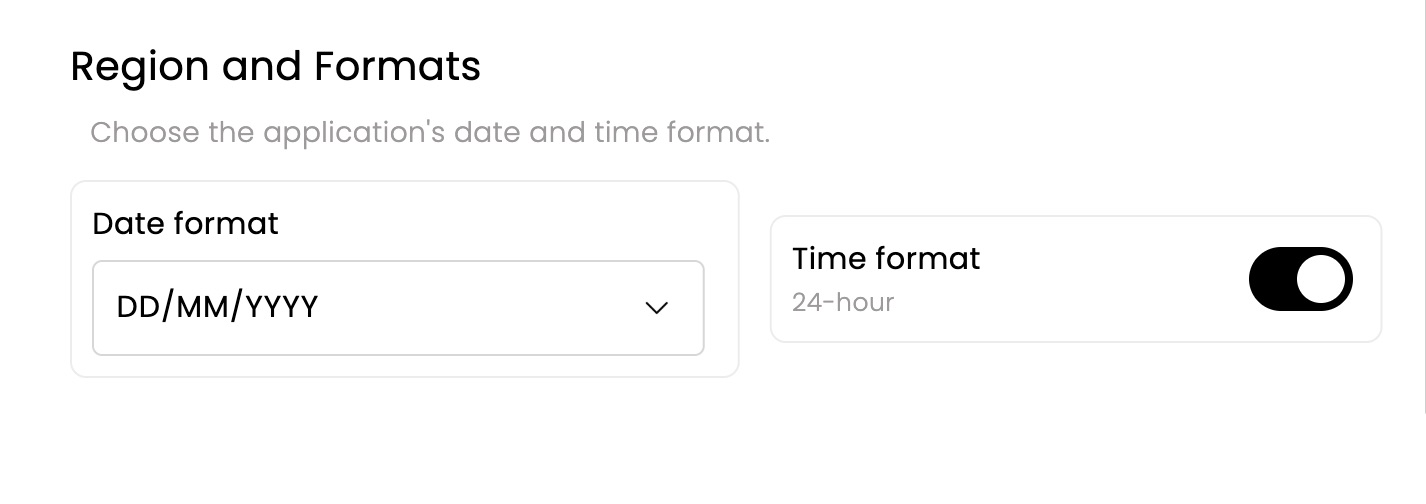
Tela Aparência — Região e Formato
Controla o formato de datas e horas mostrados em toda a aplicação, independentemente do idioma escolhido.
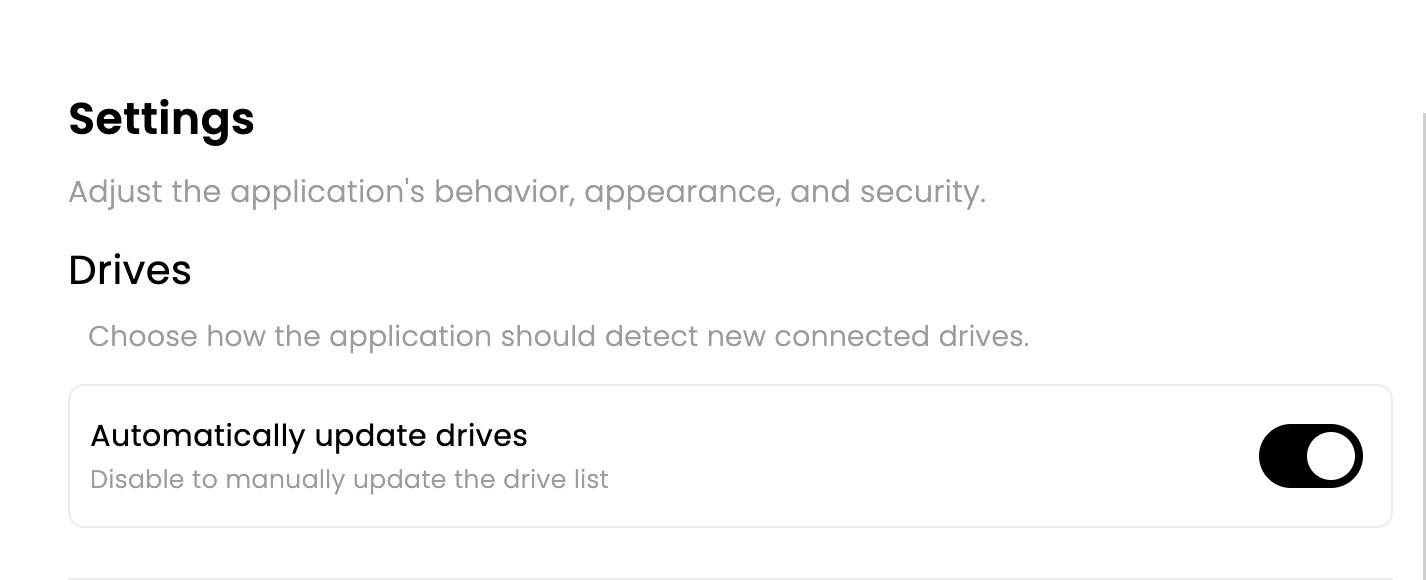
Tela Configurações — Discos
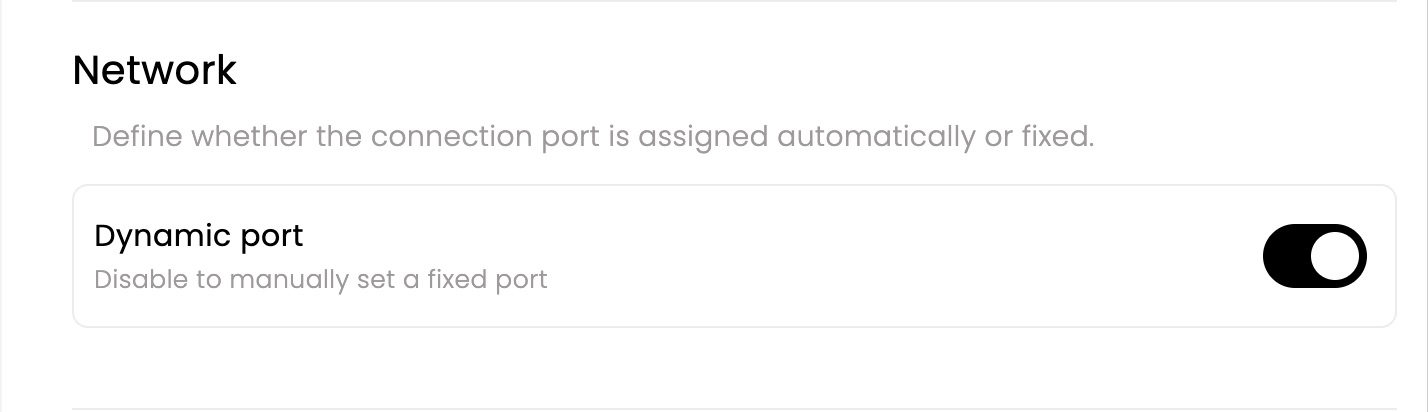
Tela Configurações — Rede
Por omissão, o Tandelux Archive gera uma porta diferente a cada partilha iniciada, por questões de segurança. Caso deseje usar sempre a mesma porta, pode alterar essa definição.
Mudar a porta
http://192.168.0.20:9100/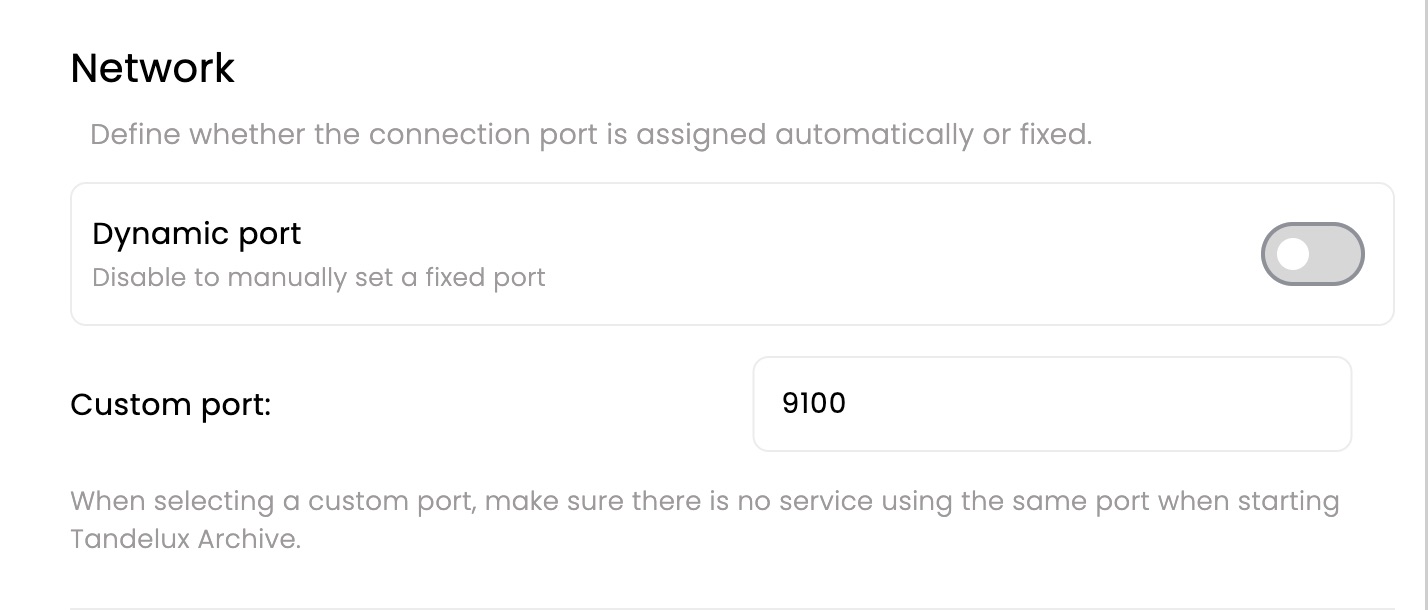
Endereço IP vs nome-dispositivo.local
nome-dispositivo.local
Tela Configurações — Visualização de Imagem
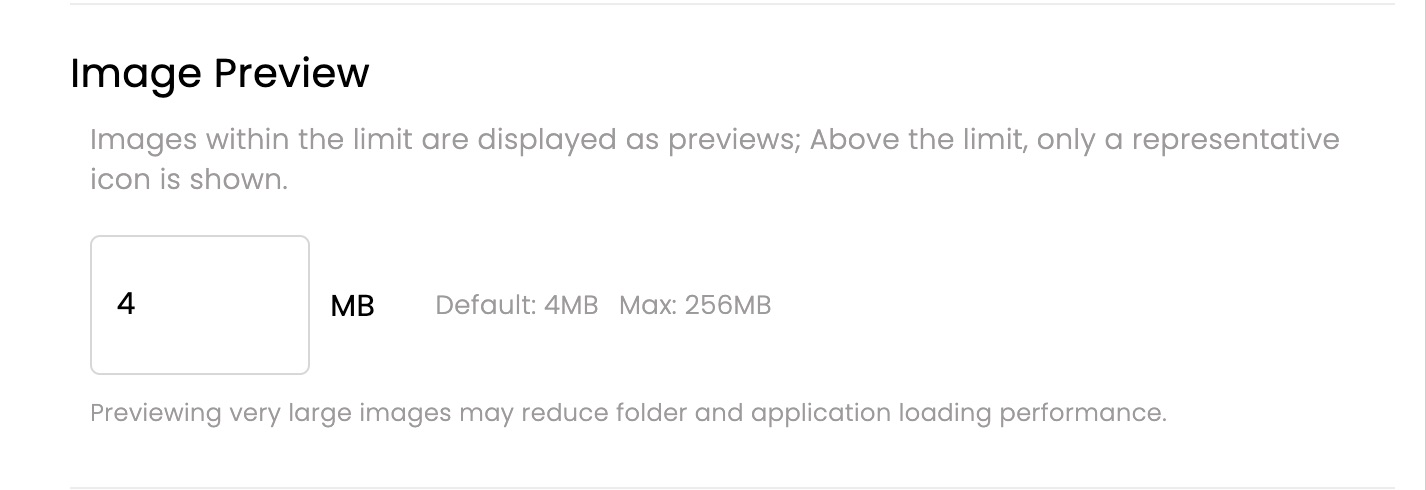
Em vez de ver as suas imagens apenas por um ícone representativo, defina o tamanho máximo (em MB) que uma imagem pode ter para ser pré-visualizada no explorador interno do Tandelux Archive. Imagens acima desse limite mostram apenas o ícone. Por padrão são pré-visualizados imagens igual ou inferior à 4 MB
Tela Configurações — Última sessão
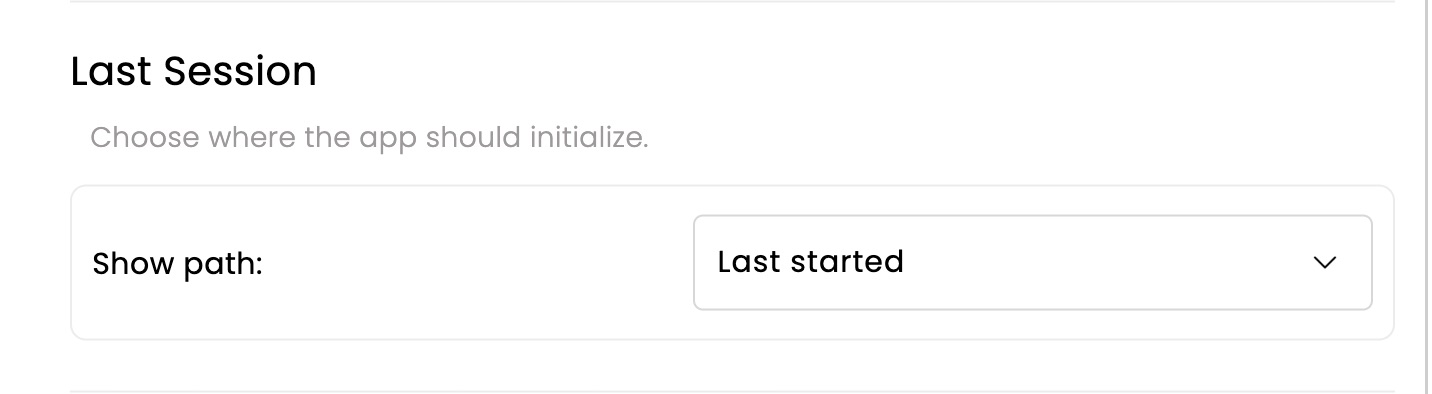
Defina onde o Tandelux Archive reabre automaticamente: na última pasta partilhada ou sempre na pasta do seu utilizador.
Tela Configurações — Atalhos de Teclado
Os atalhos usados na interface do anfitrião:
Tela Configurações — Segurança
Pode proteger o seu Tandelux Archive com uma palavra-passe, evitando que outras pessoas iniciem partilhas de ficheiros sem a sua autorização.
Definir palavra-passe
Vá para Tela Configurações → Segurançae em seguide ative a opção de Pedir palavra-passe.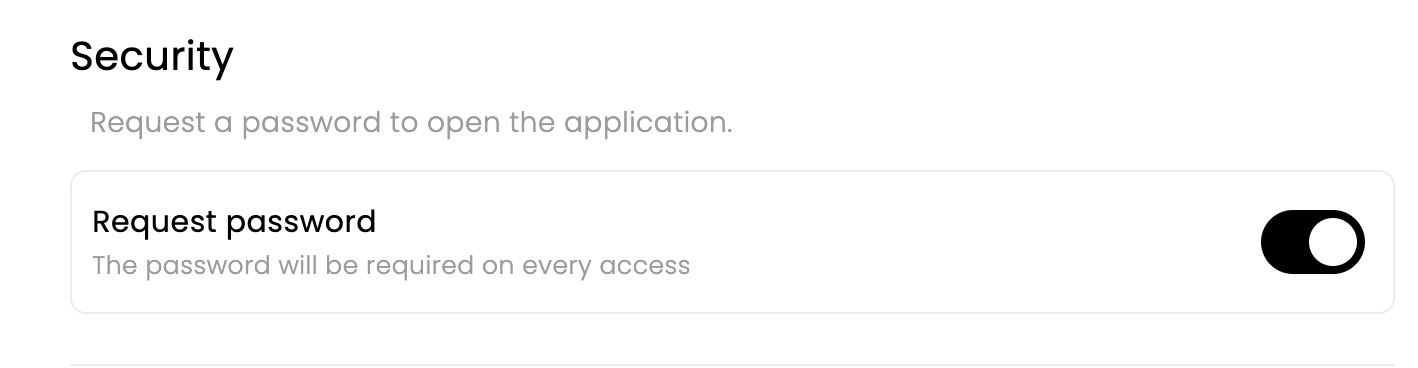
Após ativar um modal será aberto. Esse modal pedirá-lhe para inserir a palavra-passe e confirmar essa mesma palavra-passe, defina sempre uma palavra-passe forte, com letras, números e símbolos. A senha deve ter no mínimo 6 caracteres.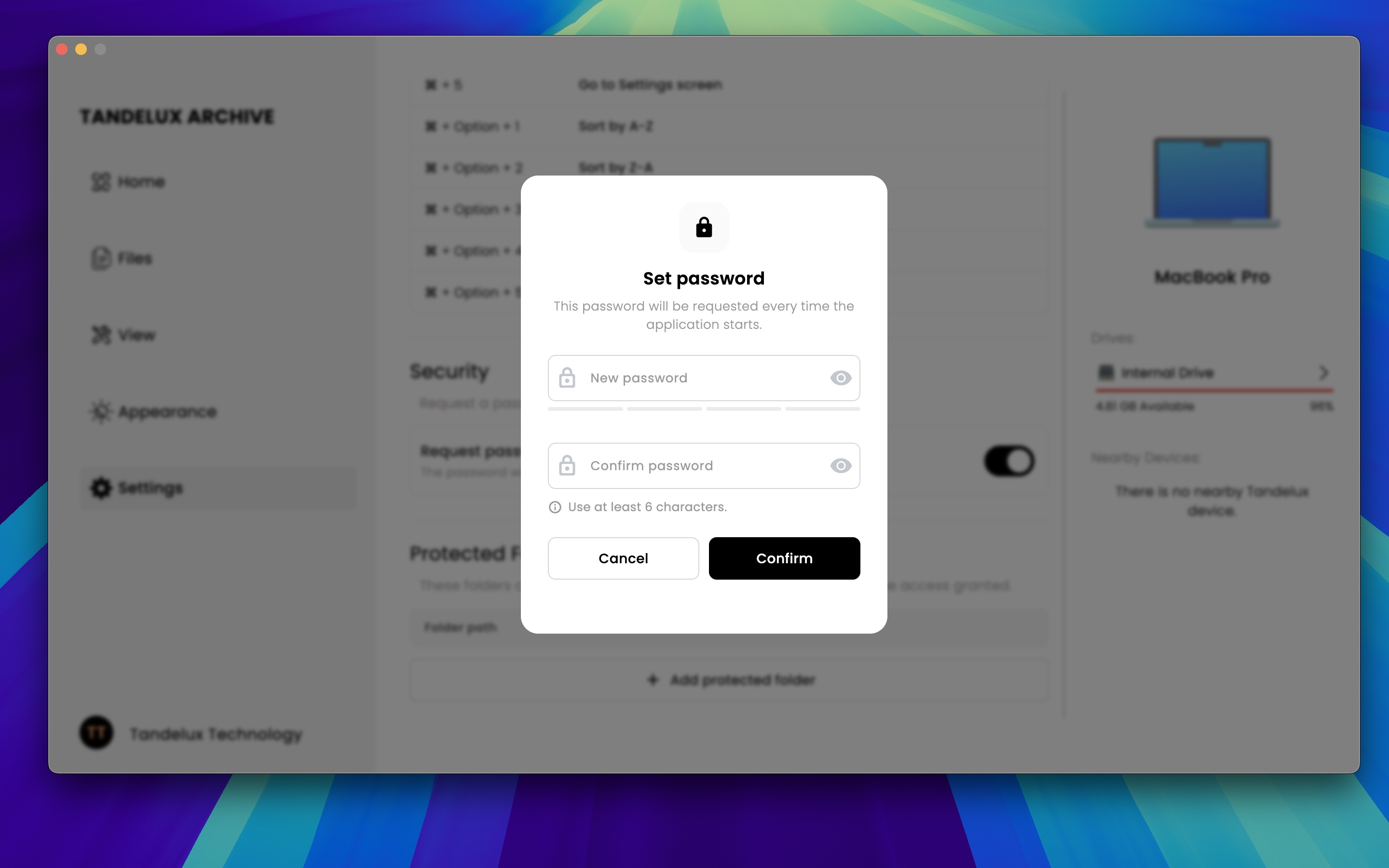
Após confirmar a senha, uma outro modal será aberto mostrando-lhe uma chave de recuperação, guarde essa chave de recuperação em um lugar seguro, caso esqueça a sua senha é a única credencial que ajuda-o a recuperar o acesso. Após guardar, clique em "Eu guardei esta chave de recuperação em local seguro". 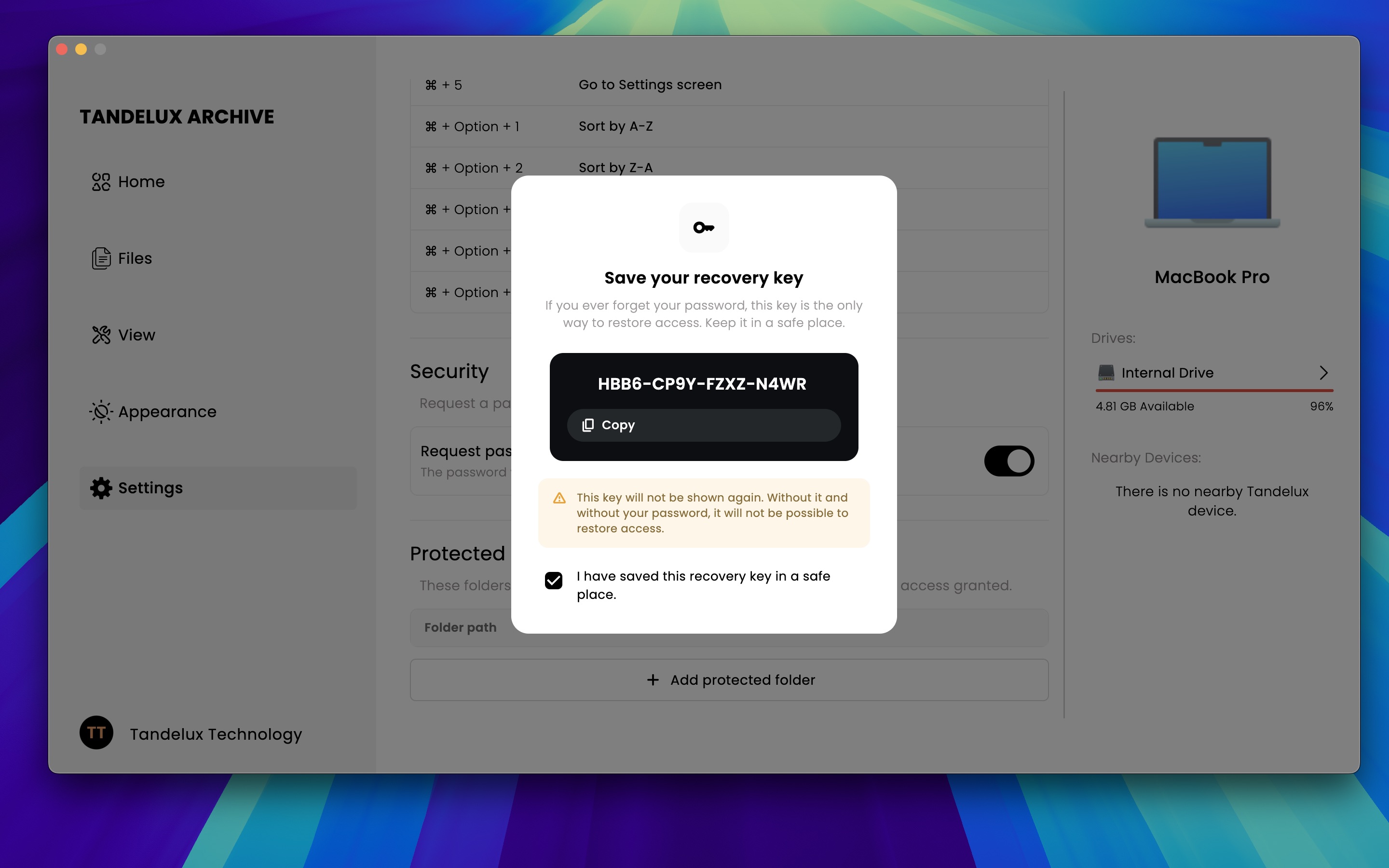
Após definir, toda vez que iniciar o Tandelux Archive será lhe solicitado a senha, caso esqueça sua senha, veja a secção abaixo para recuperar sua senha. 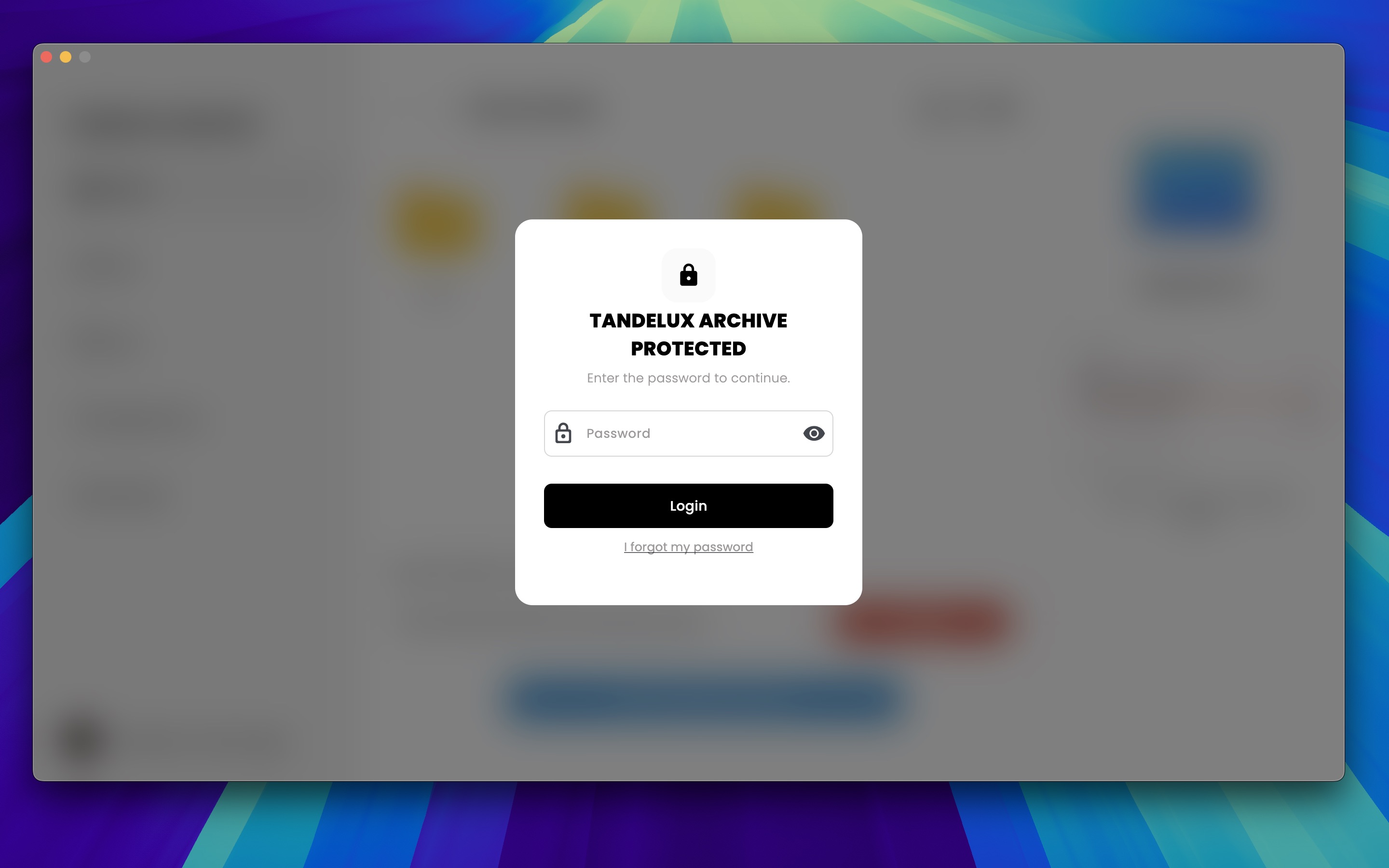
Esqueci a minha senha
Caso esqueça a sua palavra-passe, a única forma de recuperar o acesso ao Tandelux Archive é através da chave de recuperação gerada no momento em que essa palavra-passe foi criada. Siga os passos abaixo.
Na tela de solicitação da palavra-passe, clique em Esqueci minha palavra-passe. Vá ao local seguro onde guardou a sua chave de recuperação e introduza cada bloco no campo correspondente. Cada bloco tem 4 caracteres, totalizando 16 caracteres na chave completa. 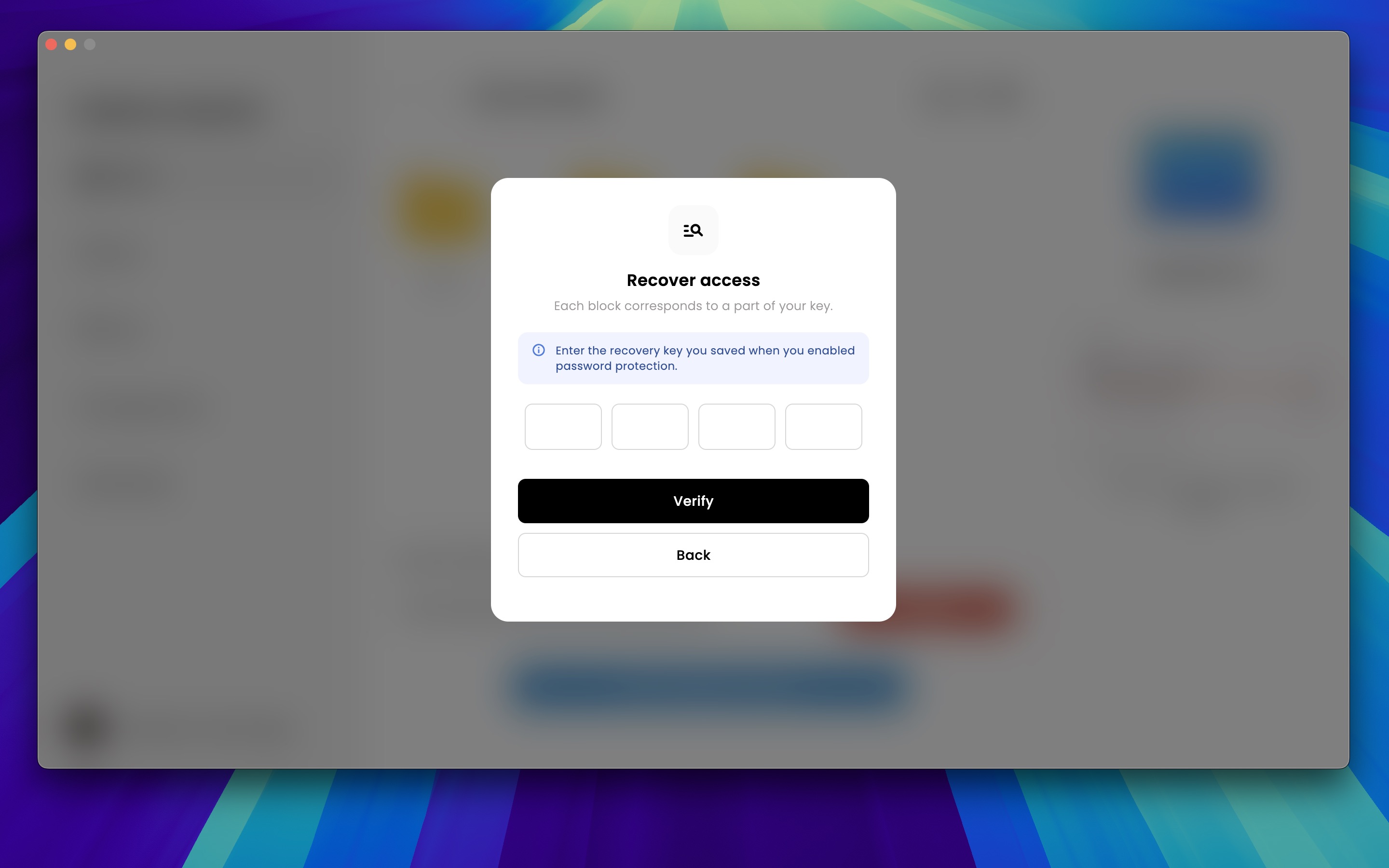
- Após inserir a chave de recuperação, abrirá um modal com 2 opções, uma opção para redefinir a senha e outra para desativar. Escolha a opção a sua escolha.
Bloqueio temporário
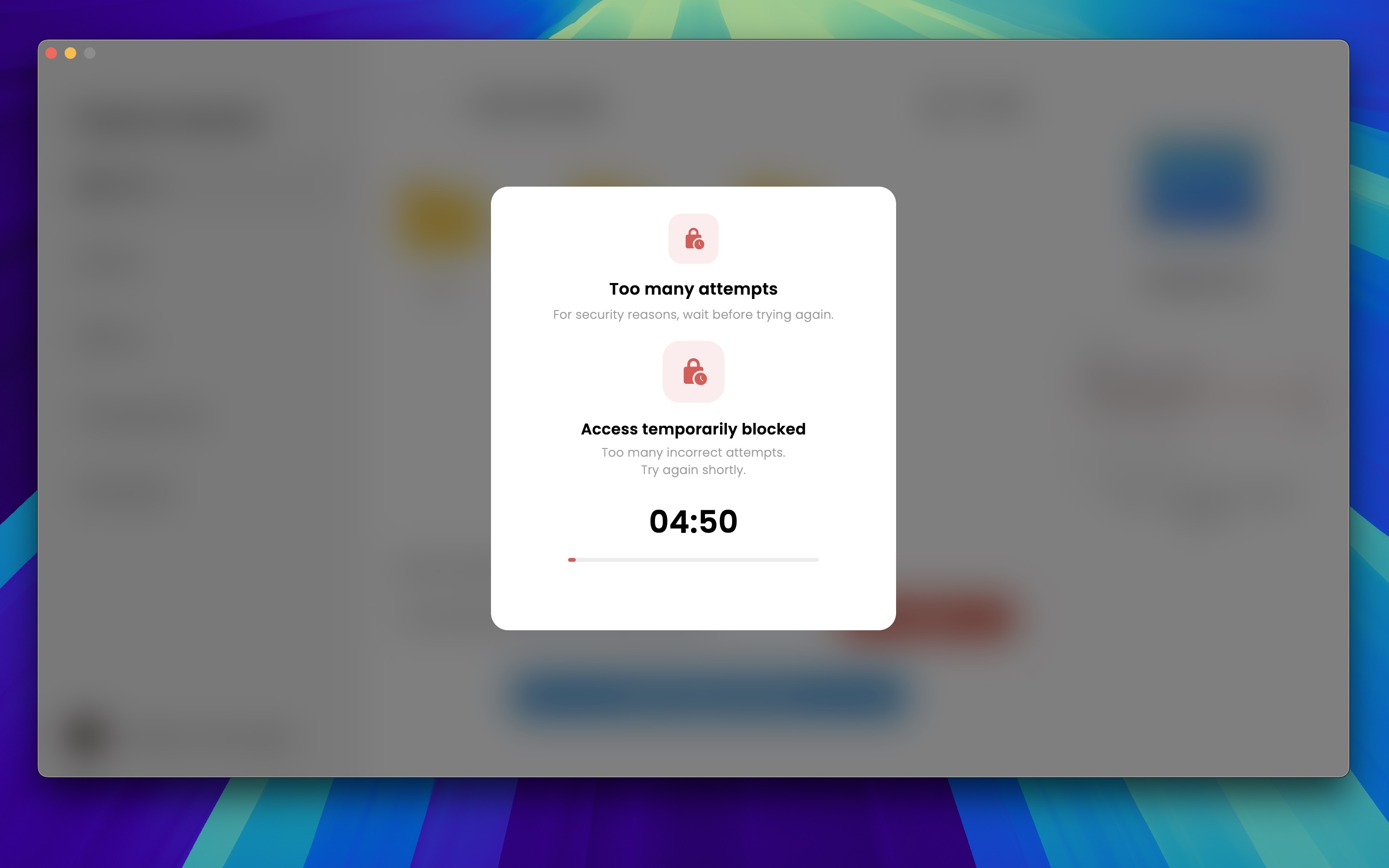
Caso erre a sua palavra-passe mais de 3 vezes, a aplicação entra em bloqueio temporário, e terá de esperar um tempo estimado antes de poder tentar novamente.
Tela Configurações — Pastas Protegidas
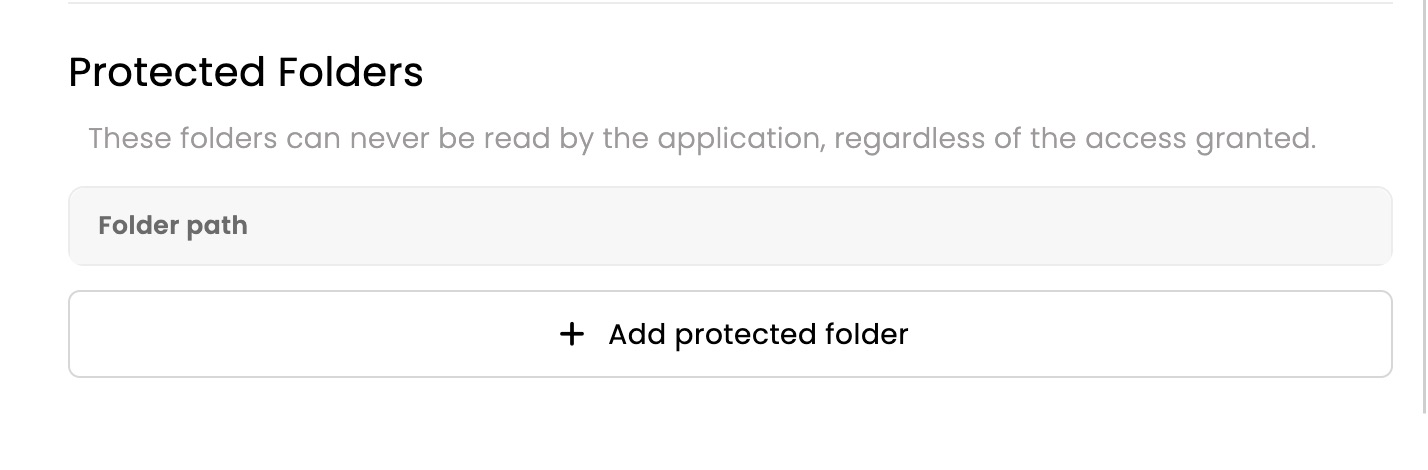
Marque pastas específicas como protegidas para que nunca fiquem visíveis, mesmo que sejam acidentalmente incluídas numa partilha mais ampla — útil para documentos pessoais dentro de uma pasta de trabalho partilhada.
Avisos — Visão Geral
Os avisos na aplicação anfitrião servem para notificar o utilizador sobre o estado de uma ação solicitada por ele. Classificam-se em 4 estados:
- INFORMAÇÃO:
Tem o objetivo de informar sobre uma ação. É o aviso de cor azul 🔵 - SUCESSO:
Indica que uma ação foi realizada com sucesso. É o aviso de cor verde 🟢 - ALERTA:
Indica que uma ação não pôde ser realizada. É o aviso de cor amarela 🟠 - FALHA:
Indica que uma ação falhou ao ser realizada. É o aviso de cor vermelha 🔴
Cada aviso interage com o utilizador de forma diferente — cada tipo tem a sua própria importância e objetivo, listados abaixo.
- MODAL:
É um aviso de extrema importância, geralmente usado em ações que precisam da confirmação total do utilizador para evitar casos acidentais. Bloqueia o ecrã inteiro e possui 2 botões, geralmente Cancelarou Confirmar.Só desaparece depois de uma confirmação. 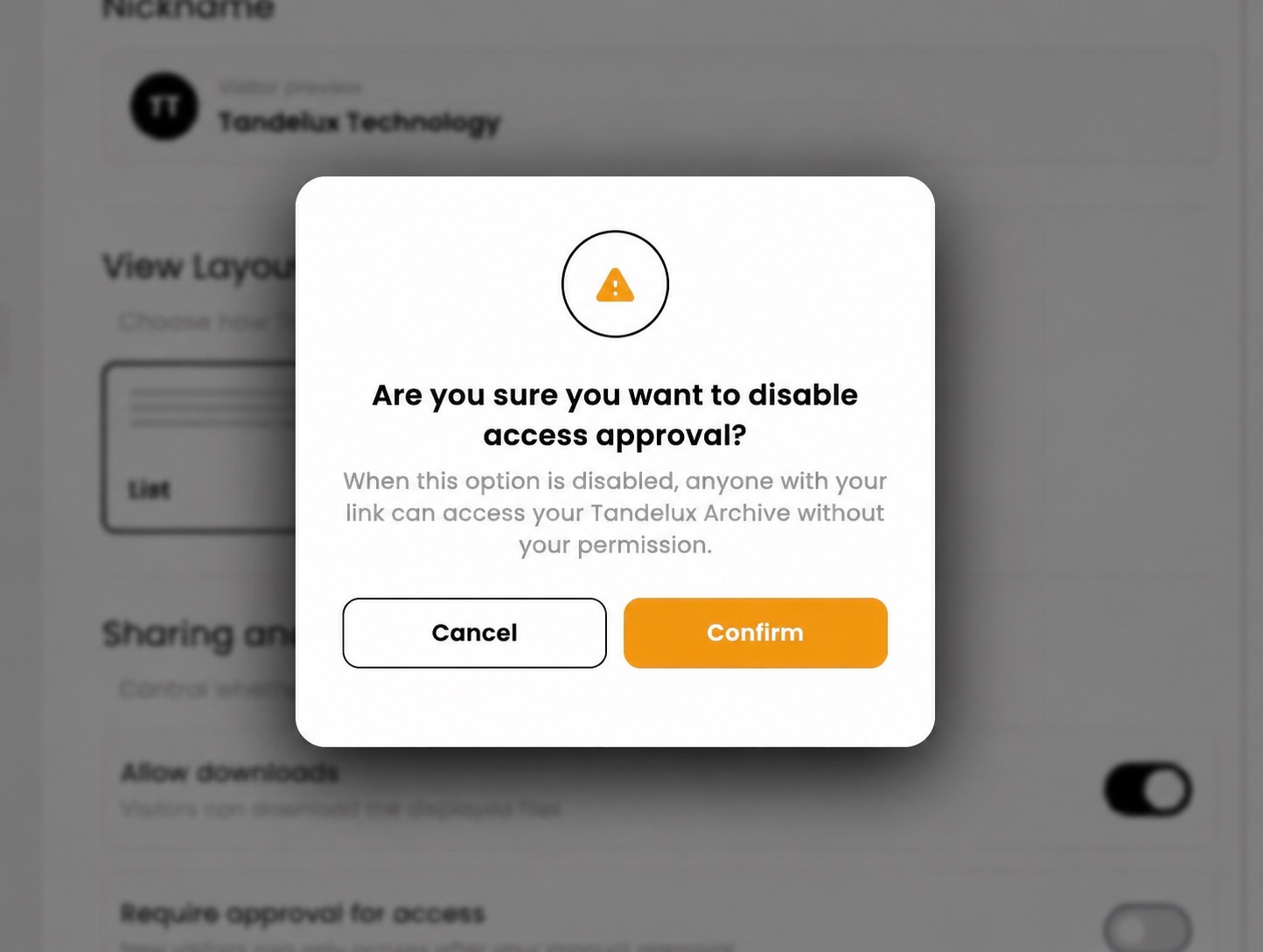
- LOADING:
É um aviso mostrado em ações importantes que envolvem processamento. Ocupa o ecrã inteiro e bloqueia-o desde o início até ao final da operação. Ao contrário do modal, desaparece de forma autónoma. 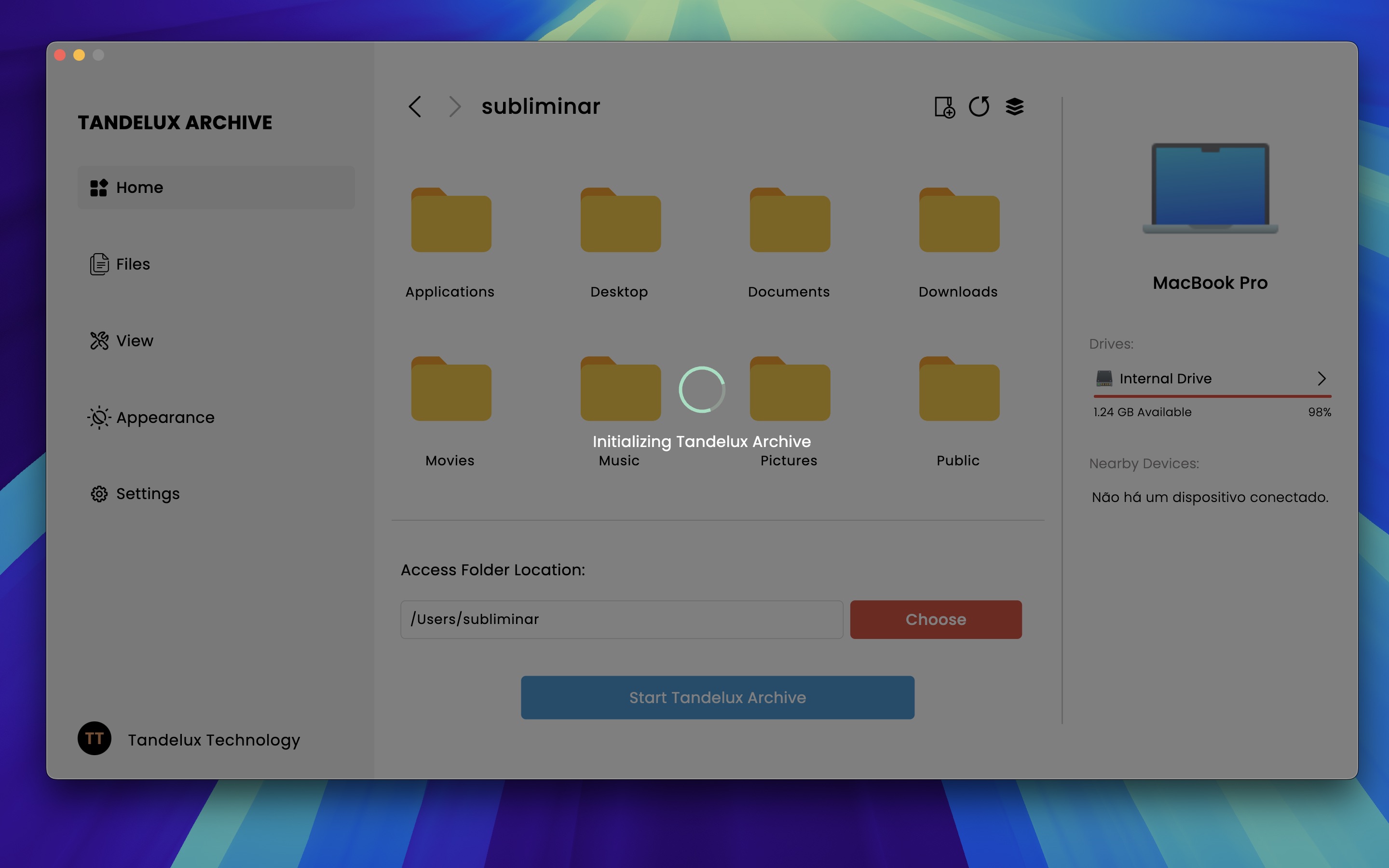
- CONFIRM:
É um aviso mostrado no canto superior direito do ecrã, com título, mensagem e dois botões. Este tipo de notificação é de extrema prioridade e, por isso, só desaparece do ecrã quando um dos botões é clicado. Pode aparecer com qualquer um dos Estadosacima. 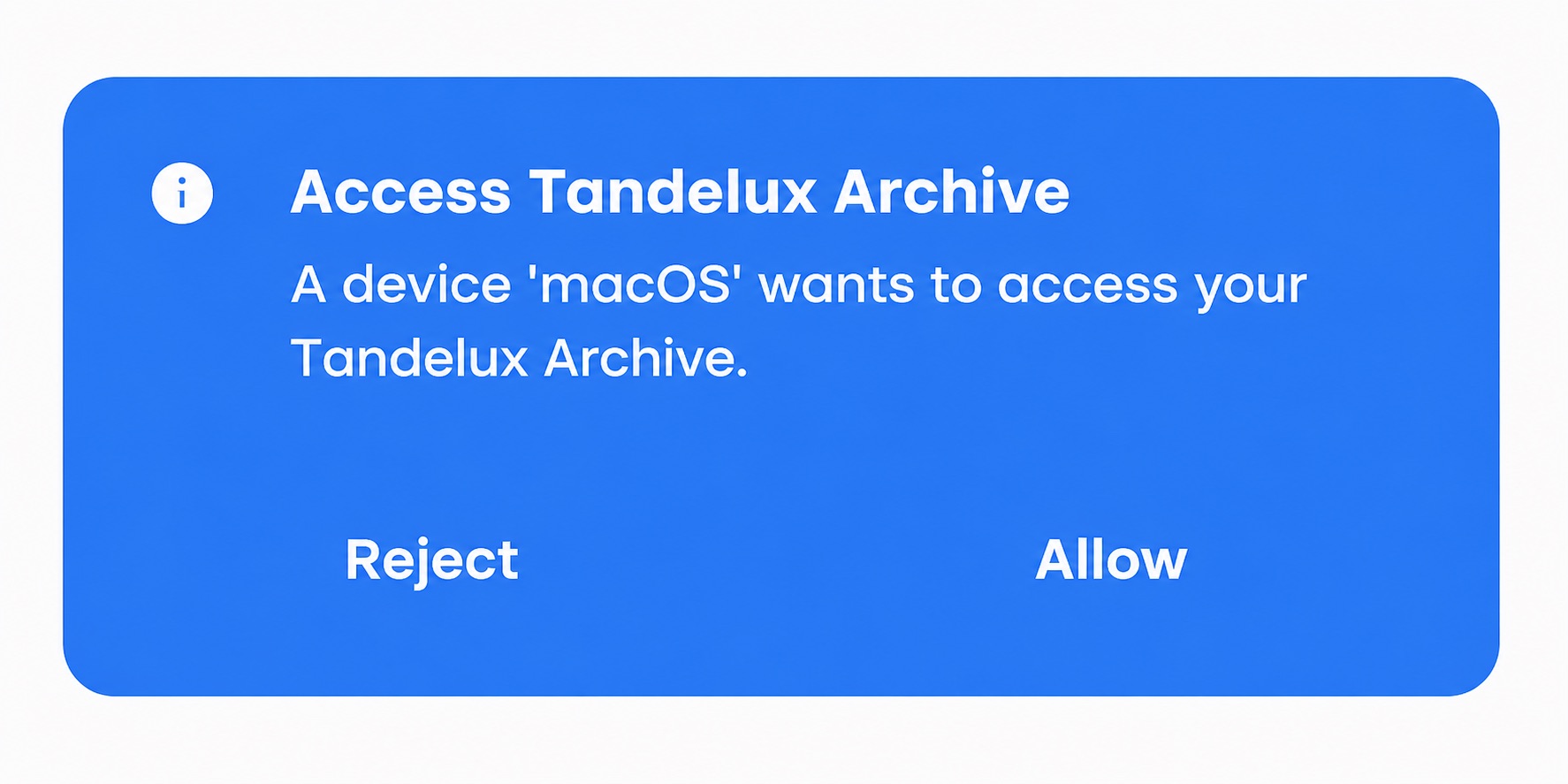
- NOTIFY:
É um aviso de menor relevância, também mostrado no canto superior direito do ecrã, que não precisa de interação do utilizador para desaparecer — tem uma duração de 4000 ms (4 segundos). Pode aparecer com qualquer um dos Estadosacima. 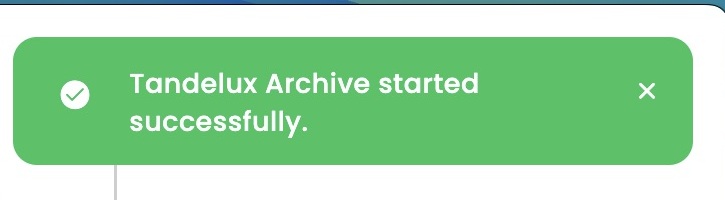
Avisos — Informação
Este tipo de aviso tem como função informar o utilizador de forma neutra sobre uma ação.
- Um dispositivo "x" quer aceder ao seu Tandelux Archive (CONFIRM):
Este é o aviso padrão para quando um utilizador pede acesso ao seu Tandelux Archive. Oferece dois botões para essa ação, Confirmare Rejeitar.- Confirmar:
Dá acesso ao utilizador que solicitou e o dispositivo passa a ser listado como dispositivo ligado. - Rejeitar:
Nega o acesso ao utilizador que solicitou. Este só pode ser rejeitado 3 vezes; ao exceder esse limite, deixará de ver esta notificação vinda do mesmo dispositivo.
- Confirmar:
- O caminho não existe. Verifique o caminho (NOTIFY):
É uma notificação do Explorador, mostrada quando o utilizador tenta aceder a um diretório inserindo o caminho manualmente e este não existe.
Avisos — Sucesso
Este tipo de aviso é visível quando alguma ação solicitada pelo utilizador foi realizada com sucesso. Os seus significados estão listados abaixo.
- Seja bem-vindo ao Tandelux Archive (CONFIRM):
É a primeira notificação que o utilizador vê no Tandelux Archive. Aparece apenas na primeira vez que a aplicação é instalada e tem como objetivo dar as boas-vindas e desejar um bom proveito da aplicação. - Tandelux Archive inicializado com sucesso (NOTIFY):
Aparece sempre que o Tandelux Archive é inicializado. Serve para indicar que a partilha já está ativa e pronta a ser partilhada. - Dispositivo removido com sucesso (NOTIFY):
Aparece sempre que o anfitrião remove um dispositivo da sua partilha. A partir daí, esse dispositivo terá de solicitar novamente o acesso. - A palavra-passe foi definida com sucesso (NOTIFY):
Quando o utilizador define a sua palavra-passe, esta mensagem confirma que a ação foi concluída com sucesso. - A palavra-passe foi redefinida com sucesso (NOTIFY):
Quando o utilizador redefine a sua palavra-passe, esta mensagem confirma que a ação foi concluída com sucesso.
Avisos — Alerta
Este tipo de aviso é visível quando alguma ação não pode ser realizada, por conta de outro processo ou de alguma restrição existente.
- A pasta principal do utilizador nunca pode ser restrita (CONFIRM):
A pasta principal é a pasta mínima a que a aplicação acede. Se a definir como restrita, a aplicação deixa de ter acesso a qualquer pasta interna. Caso deseje partilhar apenas um disco externo, sem o disco interno, desmarque a opção Disco Interno no menu popover ao iniciar o Tandelux Archive. Saber Mais - Tem a certeza que deseja desativar a aprovação de acesso (MODAL):
É mostrado quando o utilizador quer desativar a aprovação de acesso. Se tiver a certeza do que está a fazer, clique em Confirmar; caso contrário, clique em Cancelar. - Pasta com muitas imagens (MODAL):
É mostrado quando a pré-visualização de imagem está definida acima de 0 MB e o utilizador tenta abrir uma pasta com mais de 400 imagens. Por simular um explorador interno, pré-visualizar cada imagem consome GPU e memória. Se o seu computador tiver um bom desempenho e quiser ver as imagens, clique em Pré-visualizar;; se o computador for médio ou fraco e não se importar que essas imagens não sejam pré-visualizadas, clique em Não pré-visualizar. - Não está ligado a um ponto de acesso (NOTIFY):
Mostrado ao iniciar o Tandelux Archive quando o anfitrião não está ligado a um ponto de acesso. Antes de iniciar, certifique-se de que o computador está ligado a uma rede. - A porta manual escolhida está a ser usada por outro serviço (NOTIFY):
Quando o utilizador desativa a porta dinâmica,, o programa passa a usar uma única porta para todas as partilhas do Tandelux Archive. Como uma porta só pode ser usada por um serviço de cada vez, verifique se há outro serviço a usar a mesma porta e desative-o, ou ative novamente a opção porta dinâmica. - Não é possível alterar estas definições enquanto o Tandelux Archive estiver ativo (NOTIFY):
Enquanto o Tandelux Archive estiver em execução, nenhuma funcionalidade que possa alterar as definições iniciais da partilha pode ser modificada. Caso deseje alterar alguma funcionalidade, pare a partilha primeiro. - Não é possível ver as estatísticas porque essa opção está desativada (NOTIFY):
É mostrado quando o utilizador desativou a opção de estatísticas e tenta ver as estatísticas de um dispositivo ligado. Saber Mais. - O ficheiro 'x' não foi encontrado (NOTIFY):
Aparece quando uma pasta ou ficheiro visível no explorador interno foi eliminado ou movido da pasta atual; ao clicar nesse ficheiro, o explorador emite esta notificação.
Avisos — Falha
Este tipo de aviso é visível quando alguma ação solicitada pelo utilizador não pôde ser concluída. Os seus significados estão listados abaixo.
- O dispositivo 'x' foi bloqueado por atividades ilegais (CONFIRM):
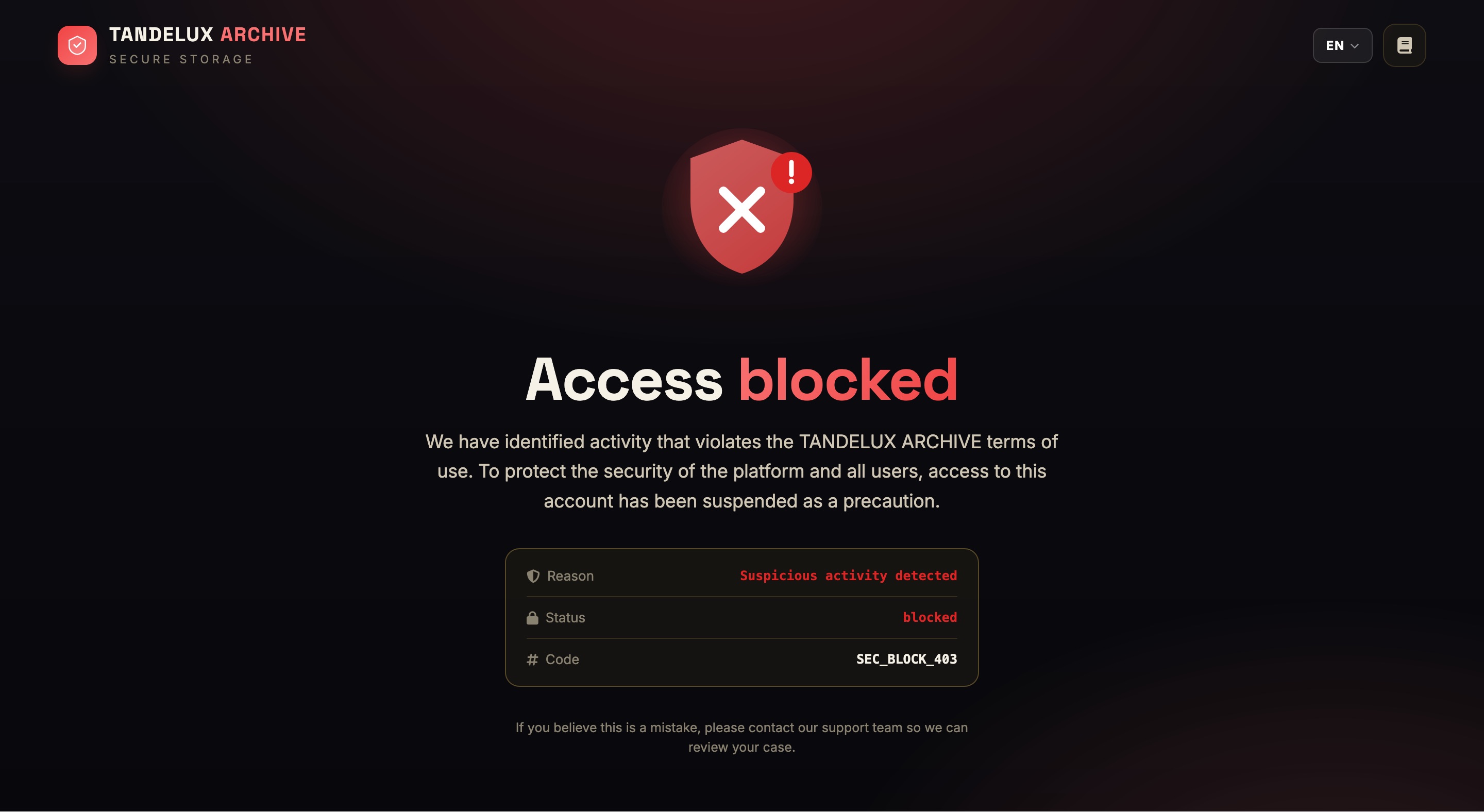
Quando o "SECURE STORAGE"deteta alguma atividade ilegal de um dispositivo ligado, bloqueia as requisições desse mesmo dispositivo para proteger a segurança do anfitrião. Saber Mais
Interface Visualizador
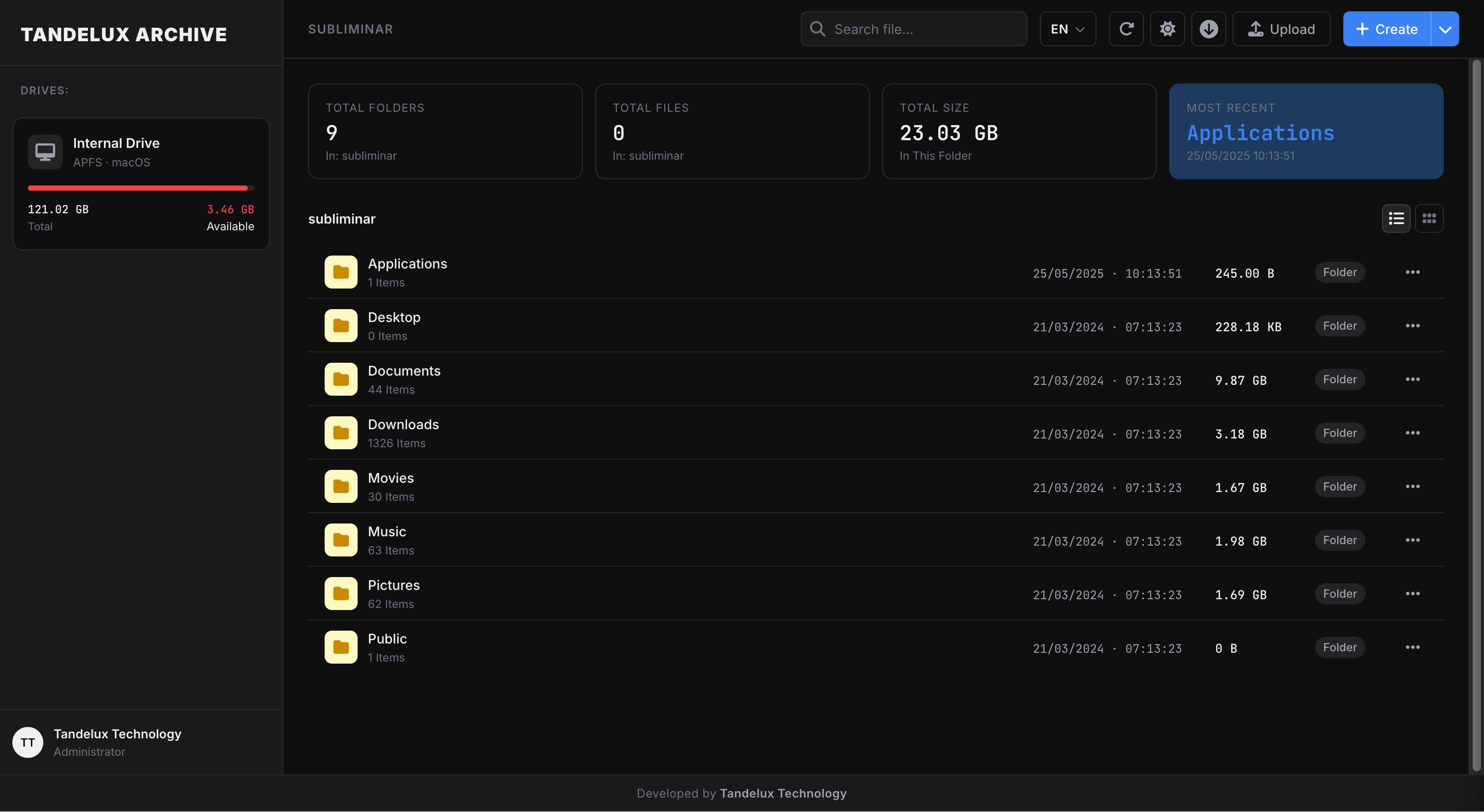
Estados de Acesso — Acesso Permitido
O ecrã normal de receção: O dispositivo entra diretamente na partilha, com as permissões definidas pelo anfitrião (leitura e escrita, descarregar, etc.) já aplicadas.
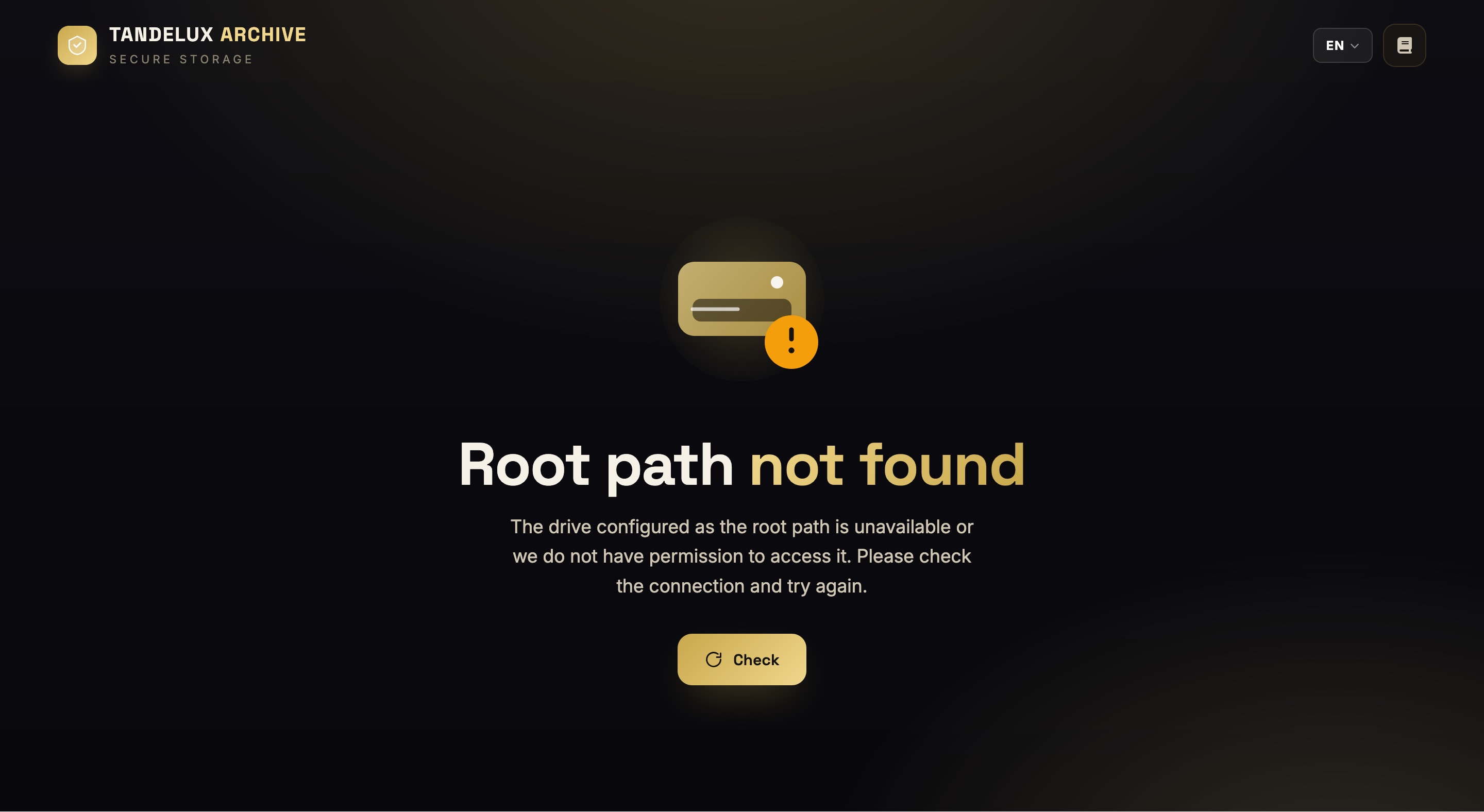
Estados de Acesso — Caminho raiz não encontrado
Mostrado quando a pasta definida como caminho raiz ou inicial não é encontrada. Se iniciou o Tandelux Archive num disco externo ou numa pasta que foi movida, verifique a ligação.
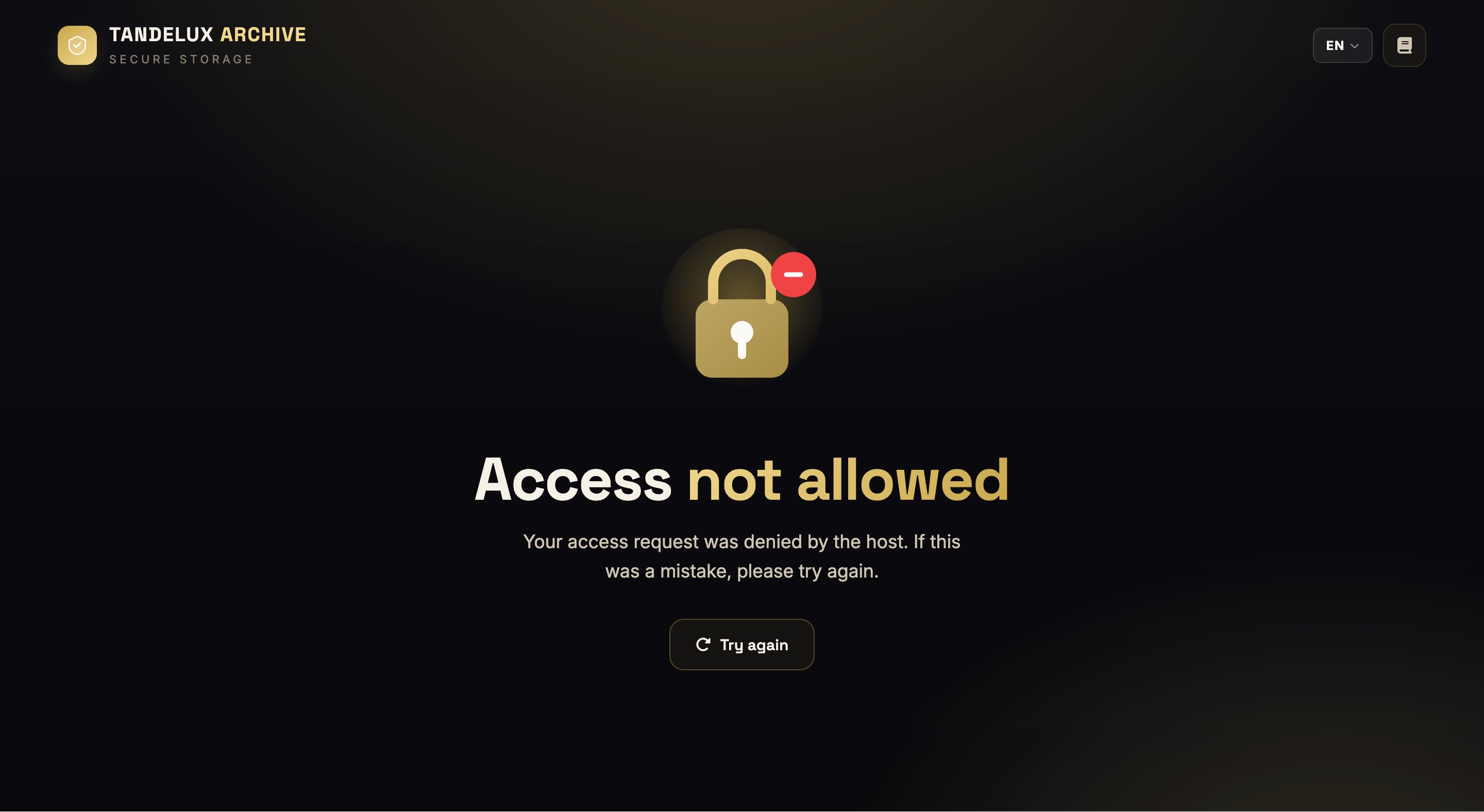
Estados de Acesso — Acesso Negado
Mostrado quando o anfitrião tem a aprovação manual ativada e não aceitou o pedido. Se a rejeição tiver sido um erro do anfitrião, pode solicitar novamente o acesso. Após 3 pedidos negados, deixa de ser possível voltar a solicitar.
Estados de Acesso — Acesso Bloqueado
O "SECURE STORAGE" bloqueia um utilizador nos seguintes casos:
- Duplo Acesso:
Abrir o mesmo link de acesso no mesmo dispositivo, em navegadores diferentes ou em separadores diferentes do mesmo navegador. Cada vez que abre o link, o Tandelux Archive gera uma chave de segurança única para essa sessão. Se abrir o mesmo link uma segunda vez, é criada outra chave diferente — e agora há duas chaves a tentar aceder à mesma sessão. Como isso não devia acontecer, o sistema entende que pode ser alguém a tentar invadir os dados e bloqueia o acesso, por segurança. - Requisições externas:
O SECURE STORAGE consegue distinguir quando uma requisição vem do Tandelux Archive ou de fora dele. Quando deteta uma requisição externa, bloqueia esse utilizador. - Dados alterados:
Caso o "SECURE STORAGE" detete que algum utilizador está a tentar aceder a informações substituindo dados reais por dados falsificados, bloqueia o acesso — antes de executar qualquer ação, o programa verifica se a informação devolvida corresponde à que foi originalmente enviada.
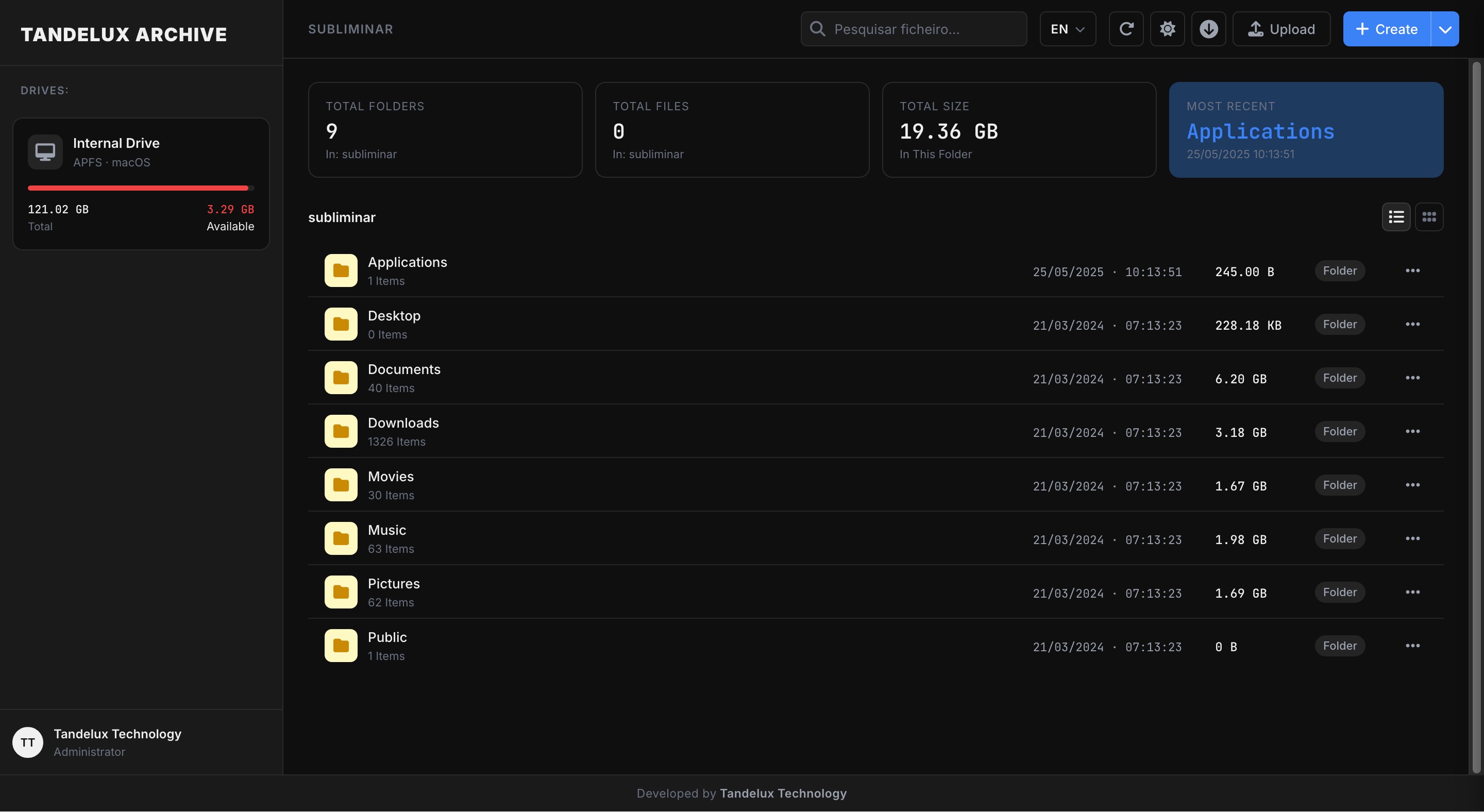
Funcionalidades — Discos
Se o anfitrião partilhar mais do que uma pasta ou disco, o dispositivo recetor pode alternar entre eles sem precisar de um novo link.
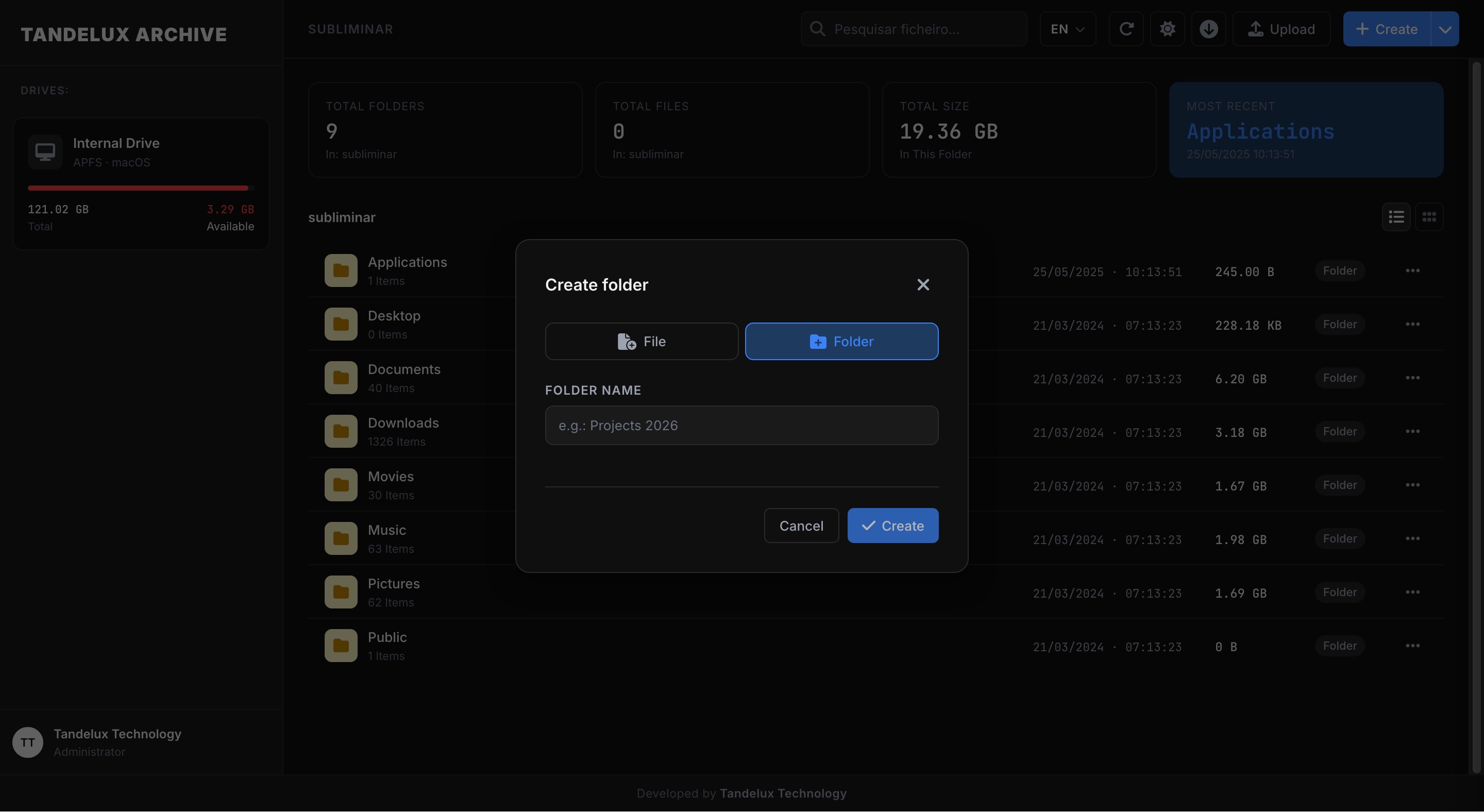
Funcionalidades — Criar pasta
Quando o anfitrião permite envio de ficheiros de volta, o dispositivo recetor também pode criar pastas dentro do espaço partilhado para organizar o que envia.
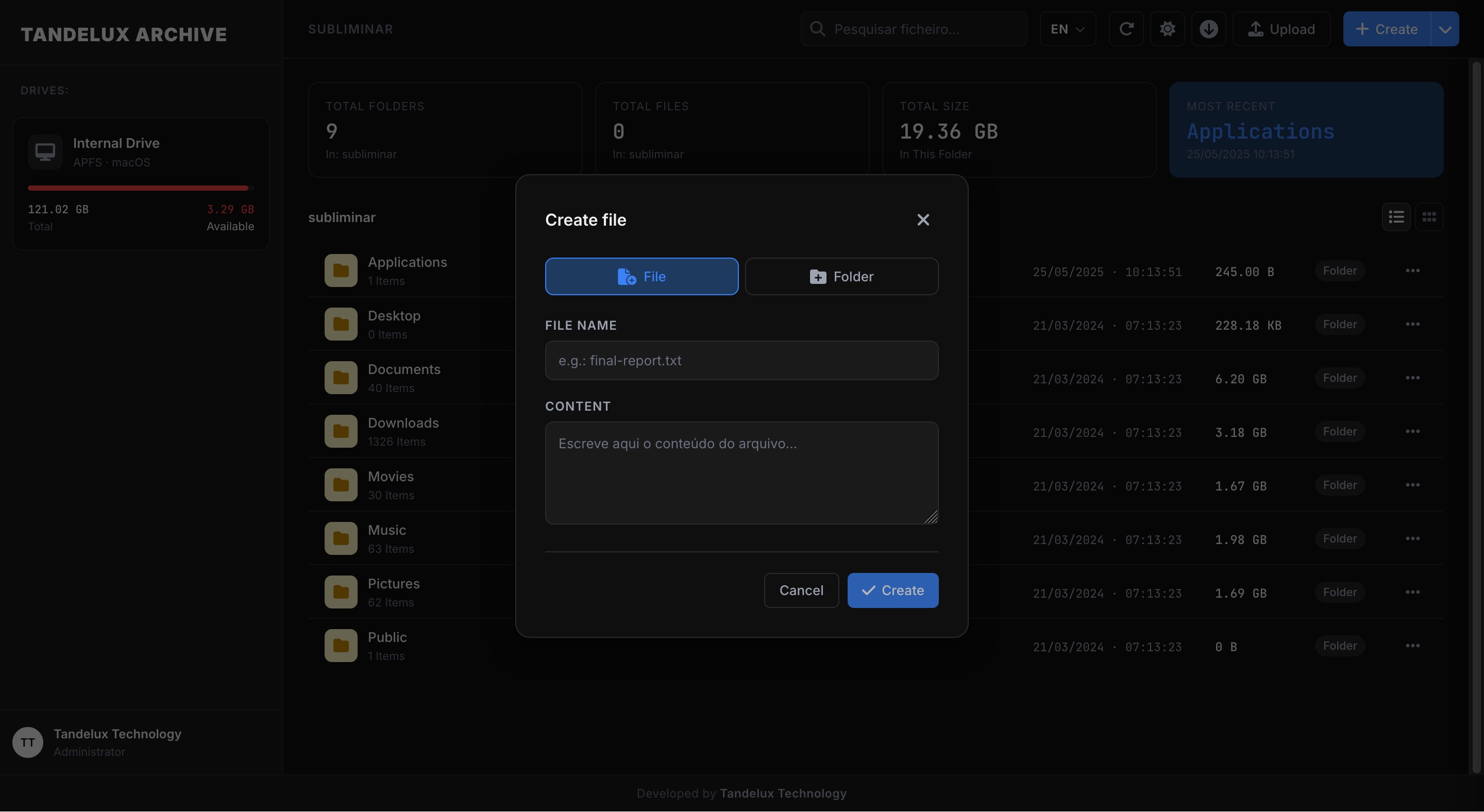
Funcionalidades — Criar arquivo
Permite criar rapidamente um ficheiro de texto vazio ou com um conteúdo, sem ter que editar em um editor externo e diretamente na pasta partilhada, sem precisar de enviar um já existente.
Funcionalidades — Línguas
A página mostrada ao dispositivo recetor respeita o idioma escolhido pelo anfitrião, mas o recetor pode trocar para o seu próprio idioma preferido sem afetar a sessão do anfitrião.
Funcionalidades — Atualizar Directórios
A lista de ficheiros não se atualiza sozinha — para ver o conteúdo mais recente, clique no botão de atualizar no canto superior direito.

Funcionalidades — Upload
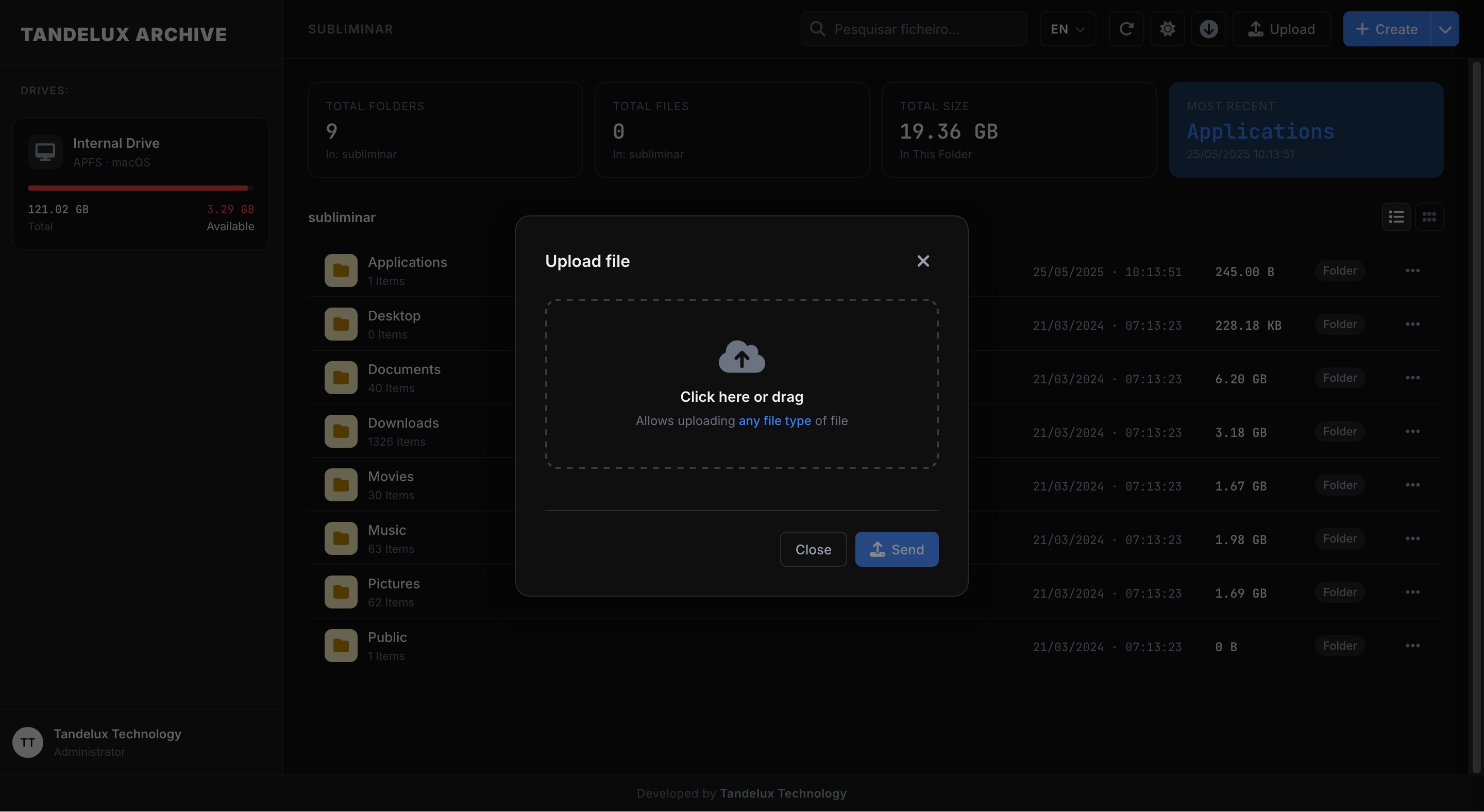
Use o botão de upload no canto superior para enviar ficheiros ao anfitrião. Pode arrastar os ficheiros para o card de upload ou clicar na área para escolher manualmente — disponível apenas quando a permissão de envio está ativa.
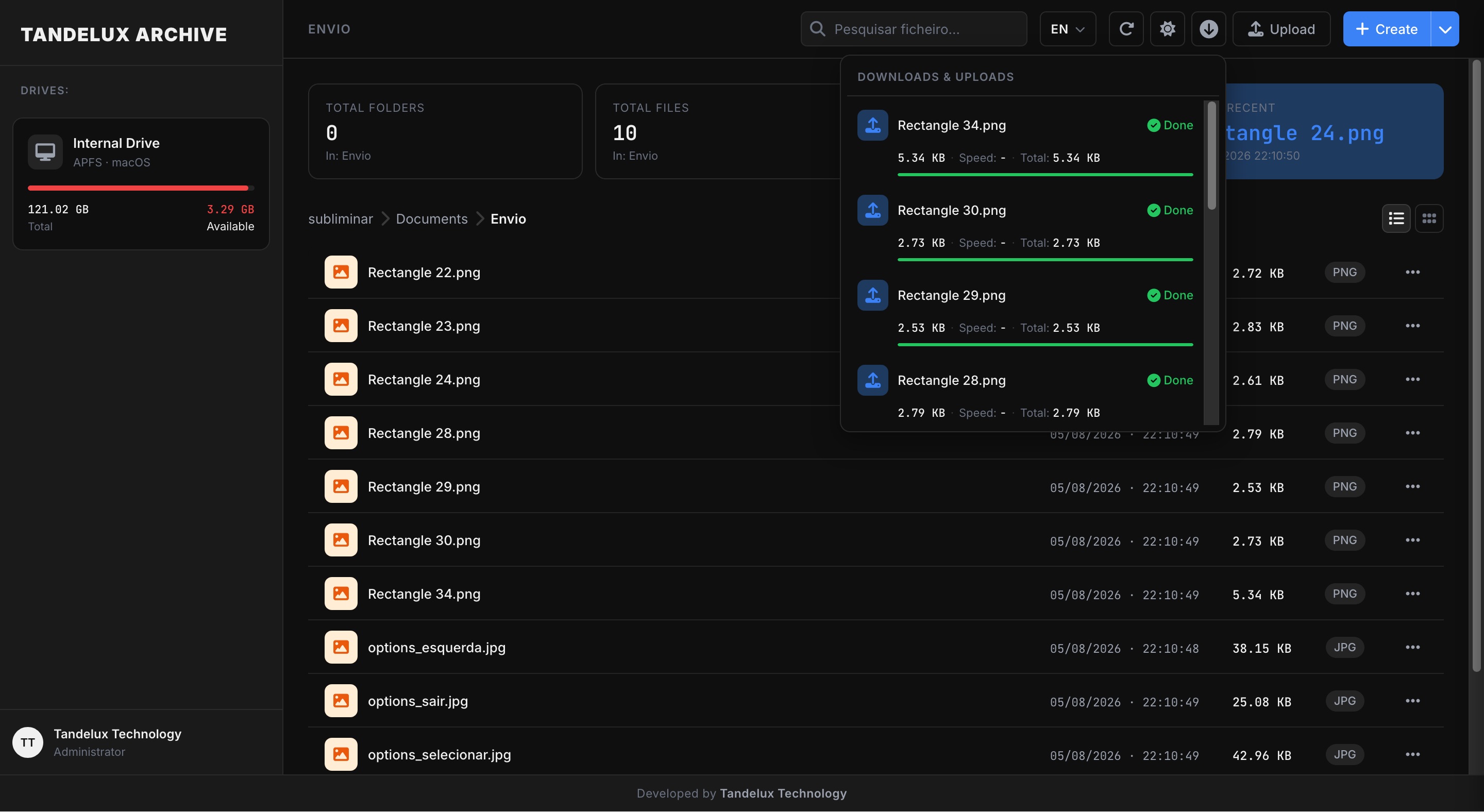
Funcionalidades — Download
.zip
Funcionalidades — Selecionar
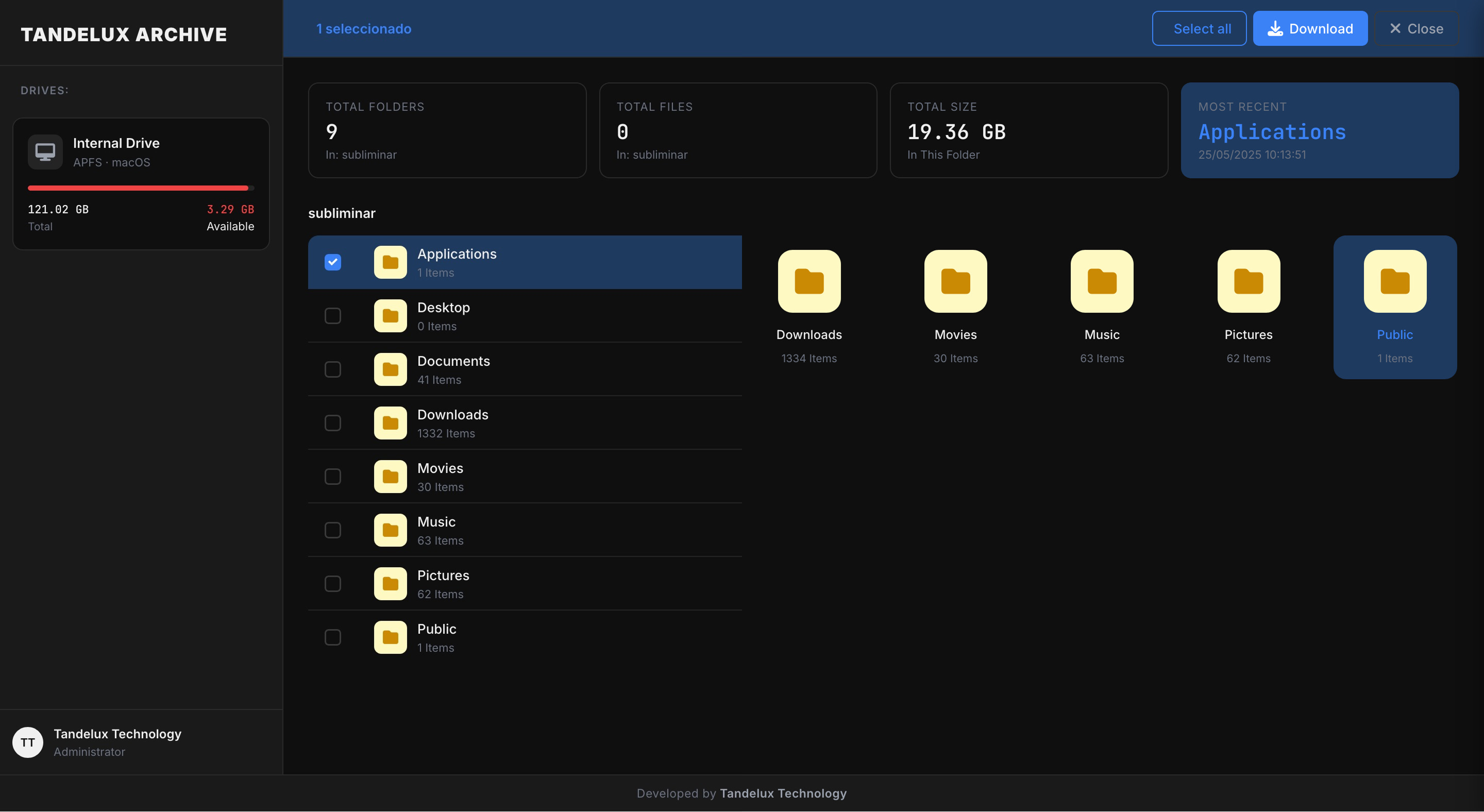
Clique para selecionar um ou vários ficheiros de uma só vez, independentemente do layout escolhido (lista ou grelha), e transfira-os todos juntos.
Funcionalidades — Ver Detalhes
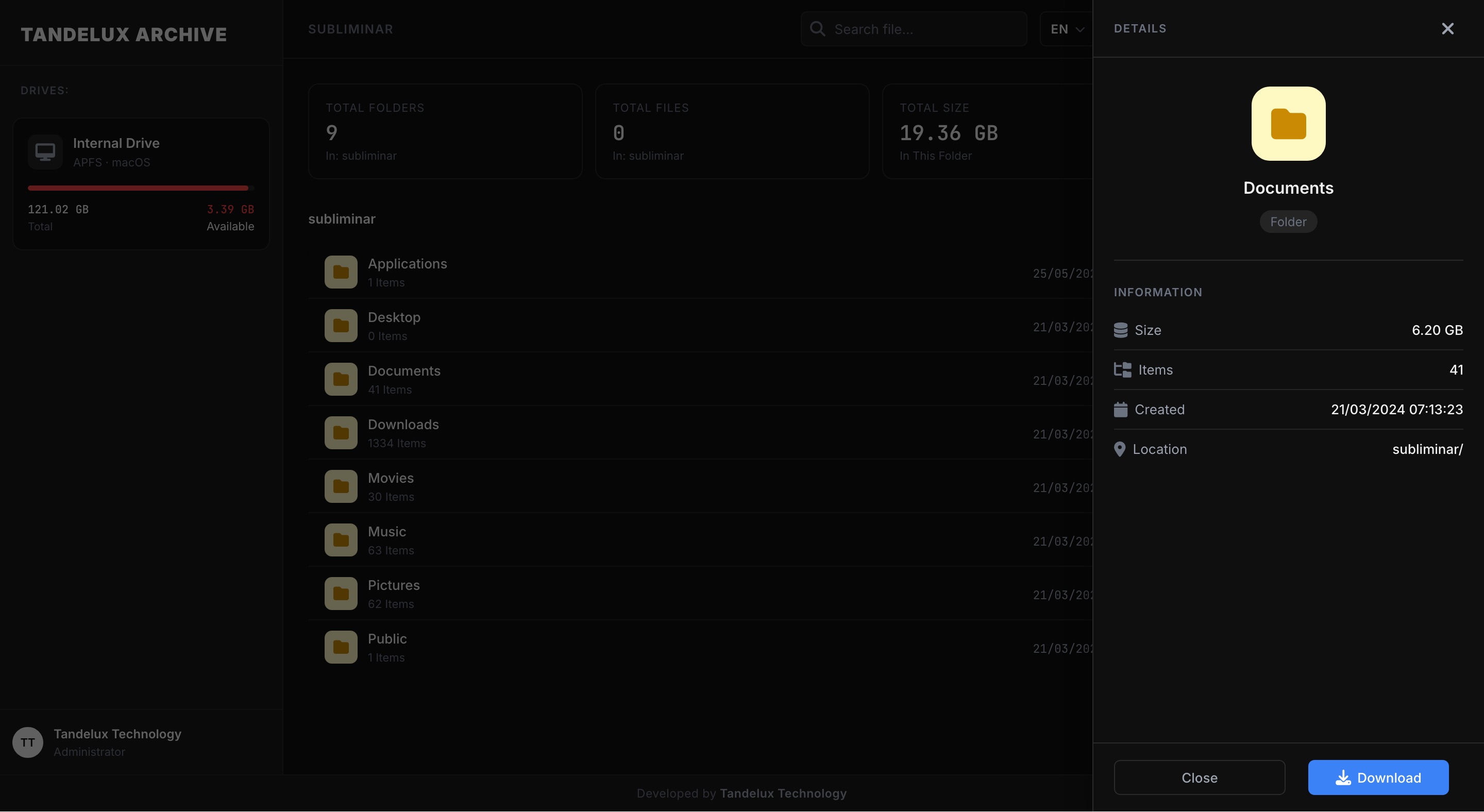
Abre um painel com metadados do ficheiro selecionado: tamanho exato, tipo, data de modificação.
Avisos — Visão Geral
Os avisos na interface do recetor servem para notificar o visitante sobre o estado de uma ação solicitada por ele. Classificam-se em 3 estados:
- SUCESSO:
Indica que uma ação foi realizada com sucesso. É o aviso de cor verde 🟢 - ALERTA:
Indica que uma ação não pôde ser realizada. É o aviso de cor amarela 🟠 - FALHA:
Indica que uma ação falhou ao ser realizada. É o aviso de cor vermelha 🔴
Cada aviso interage com o visitante de forma diferente — cada tipo tem a sua própria importância e objetivo, listados abaixo.
- MODAL:
É um aviso de extrema importância, geralmente usado em ações que precisam da confirmação total do visitante para evitar casos acidentais. Bloqueia o ecrã inteiro e possui 2 botões, geralmente Simou Cancelar.. Só desaparece depois de uma confirmação. 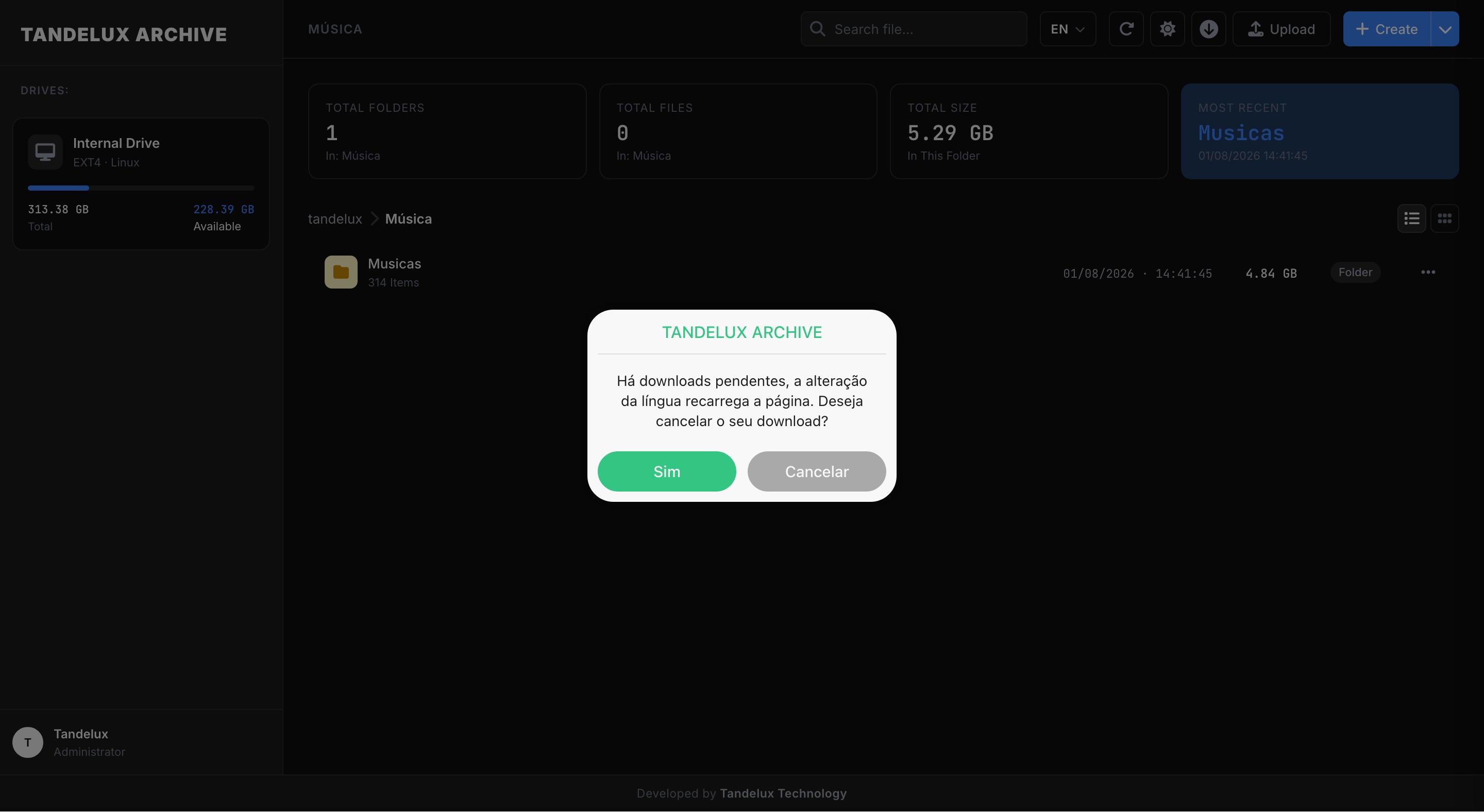
- LOADING:
É um aviso mostrado em ações importantes que envolvem processamento. Ocupa o ecrã inteiro e bloqueia-o desde o início até ao final da operação. Ao contrário do modal, desaparece de forma autónoma. - REPORT:
É um aviso mostrado no centro do ecrã, com título, mensagem e um botão. Este tipo de notificação é de extrema prioridade e, por isso, só desaparece do ecrã quando o botão é clicado. Pode aparecer com qualquer um dos Estadosacima. 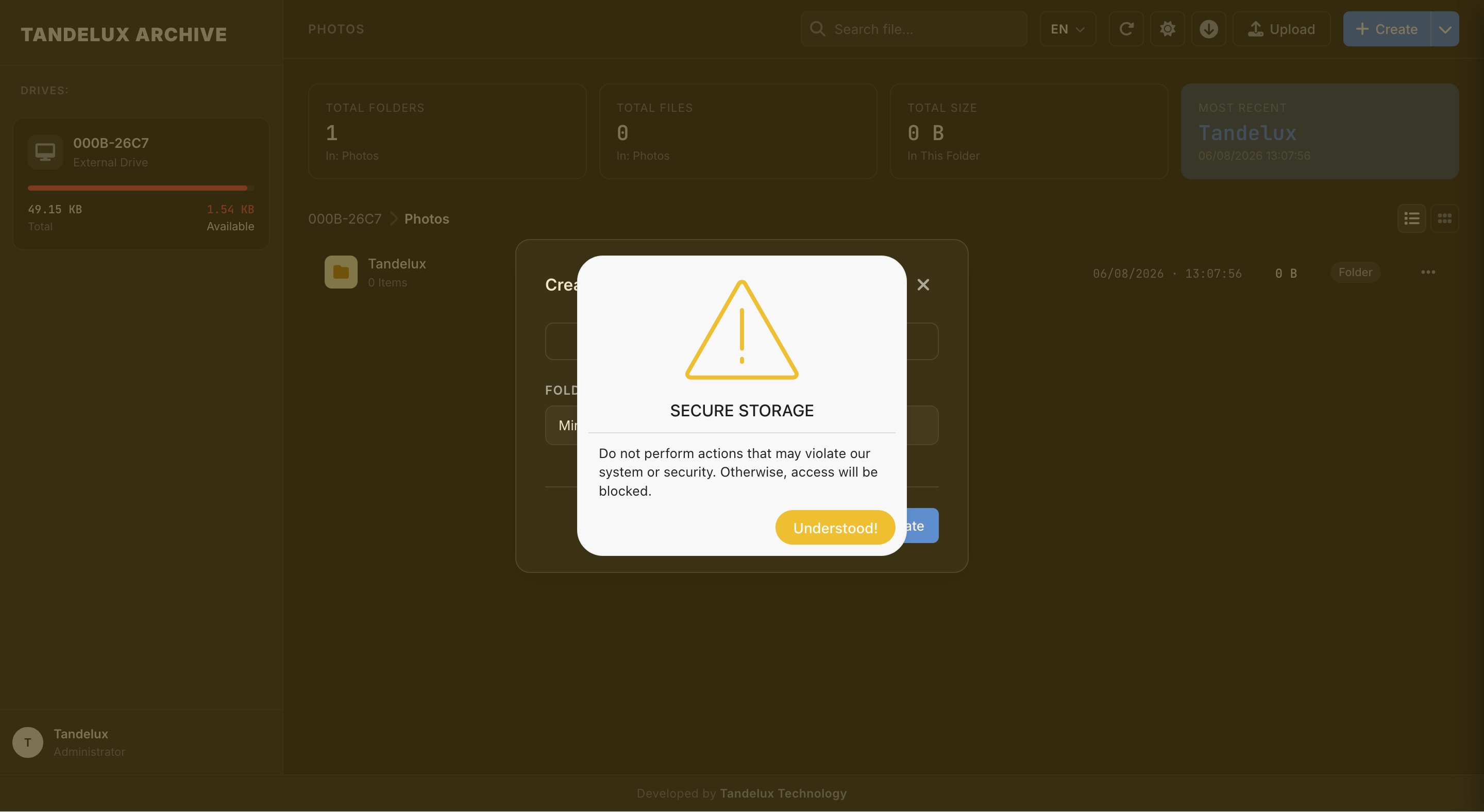
- NOTIFY:
É um aviso de menor relevância, mostrado no canto superior direito do ecrã, que não precisa de interação do visitante para desaparecer — tem uma duração de 4000 ms (4 segundos). Pode aparecer com qualquer um dos Estadosacima. 
Avisos — Sucesso
Este tipo de aviso é vísivel quando alguma ação solicita pelo o usuário foi realizada com sucesso e dentre elas estão listadas abaixo os seus significados.
- Pasta criado com sucesso(NOTIFY):
É mostrada esse aviso quando a criação de uma pasta pelo o usuário foi criado comsucesso. - Arquivo criado com sucesso(NOTIFY):
É mostrada esse aviso quando a criação de um arquivo pelo o usuário foi criado com sucesso.
Avisos — Alerta
Este tipo de aviso é vísivel quando alguma ação não pode ser realizada por conta de um outro processo ou de algo.
- Arquivo de grande porte(REPORT):
Este aviso aparece apenas em dispositivos iOS, quando um ficheiro de grande dimensão está a ser transferido do anfitrião para o iOS. Isto acontece por causa de uma limitação técnica que a Apple impõe a todos os browsers no iOS — incluindo o Safari — obrigando-os a usar o mesmo motor (WebKit), que tem um limite de memória para processar ficheiros grandes durante a transferência. Esse limite varia consoante a memória e o armazenamento livre do dispositivo, por isso modelos mais recentes conseguem transferir ficheiros maiores sem problemas. Esta limitação não depende do Tandelux Archive nem pode ser contornada pela aplicação — é uma restrição da própria Apple, aplicada a todos os browsers no sistema iOS. - SECURE STORAGE(REPORT):
Mostrado quando o utilizador tenta manipular as informações para tentar comprometer o sistema. Geralmente, este tipo de caso não leva a um bloqueio imediato — mas se for repetido várias vezes, o utilizador acaba por ser bloqueado. - Não temos permissão para aceder a essa. pasta (NOTIFY):
Mostrado quando a aplicação, seja no lado da interface ou do anfitrião, não consegue aceder a uma pasta específica. - Não temos permissão para realizar operações nessa pasta (NOTIFY):
Mostrado quando uma pasta permite leitura, mas não escrita. O utilizador pode ver o conteúdo da pasta, mas não pode escrever nela (criar pastas, ficheiros, fazer upload, etc.).
Avisos — Falha
Este tipo de aviso é visível quando alguma ação solicitada pelo utilizador não pôde ser concluída. Os seus significados estão listados abaixo.
- Espaço insuficiente (REPORT):
Mostrado quando se tenta enviar um ficheiro com tamanho maior do que o espaço disponível no dispositivo anfitrião. - Verifique a ligação com o dispositivo 'x' (NOTIFY):
Mostrado quando a ligação com o dispositivo anfitrião está instável ou o dispositivo anfitrião já não se encontra na rede. - O ficheiro 'x' não foi encontrado (NOTIFY):
Mostrado quando se tenta transferir um ficheiro que foi eliminado ou movido no computador anfitrião. - Ficheiro ou pasta 'x' não foi criado (NOTIFY):
Mostrado quando o nome do ficheiro ou da pasta contém símbolos incomuns, ou quando não há permissão de escrita na pasta atual.
Resolução de Problemas
Esta secção cobre os problemas mais comuns reportados por utilizadores. Cada problema tem diagnóstico e solução passo a passo.
Firewall bloqueia a ligação
O sintoma mais comum:
%LOCALAPPDATA%\Tandelux Archive Remoto. /Applications/Tandelux Archive Remoto.appsudo /usr/libexec/ApplicationFirewall/socketfilterfw --add "/Applications/Tandelux Archive Remoto.app"
sudo /usr/libexec/ApplicationFirewall/socketfilterfw --unblockapp "/Applications/Tandelux Archive Remoto.app"sudo ufw status. activesudo ufw allow porta/tcp. sudo ufw reload. sudo ufw allow 7480/tcp && sudo ufw reloadO dispositivo recetor não encontra o host
O QR code é mostrado mas o link não abre, ou o browser diz "Não foi possível aceder a este site" / "ERR_CONNECTION_REFUSED".
tandelux.local, 192.168.1.24:7480Transferência muito lenta
A velocidade de transferência é limitada pelo elo mais fraco da rede entre o remetente e o recetor.